Kursplan Vorlage für Word und Excel – kostenlos, und wann die Tabelle nicht mehr reicht
Kurz gesagt: Mit Kursplan ist hier der Wochenplan deiner Gruppenkurse gemeint – Montag bis Sonntag, Uhrzeit, Kurs, Trainer, Raum – für Aushang und Bildschirm, nicht der Trainingsplan eines Mitglieds. Eine Kursplan-Vorlage für Word oder Excel ist eine Tabelle mit sieben Wochentagen als Spalten und fünf bis sechs Zeitblöcken als Zeilen; sie kostet nichts, wenn du Word oder Excel schon hast, und reicht für den ersten A4-Aushang. Die Vorlage steht unten zum Herunterladen (Word und Excel) und zum Nachbauen. An ihre Grenzen stößt die Tabelle an drei Stellen: Word und Excel speichern kein Bild in den Pixelmaßen eines Screens, sie haben keine Funktion für den 3-mm-Beschnitt der Druckerei, und jede Änderung läuft durch jede Datei einzeln. studiokursplan nimmt deinen fertigen Plan als PDF oder Foto entgegen und erzeugt daraus Screen- und Druckformate aus einem Stand.
Ich pflege als Kurskoordinator die Kurspläne von zwei Studios. Bevor ich sie in Canva gebaut habe, war der Kursplan bei uns das, was er in den meisten Studios ist: eine Tabelle. Das ist kein schlechter Start – eine Tabelle zwingt dich zu Zeilen nach Uhrzeit und Spalten nach Wochentag, und genau so lesen Mitglieder einen Plan. Dieser Artikel zeigt dir die Vorlage zum Nachbauen, die Schritte in Word und Excel, und die drei Punkte, an denen die Tabelle aufhört zu reichen.
Wie sieht eine Kursplan-Vorlage für Word oder Excel aus?
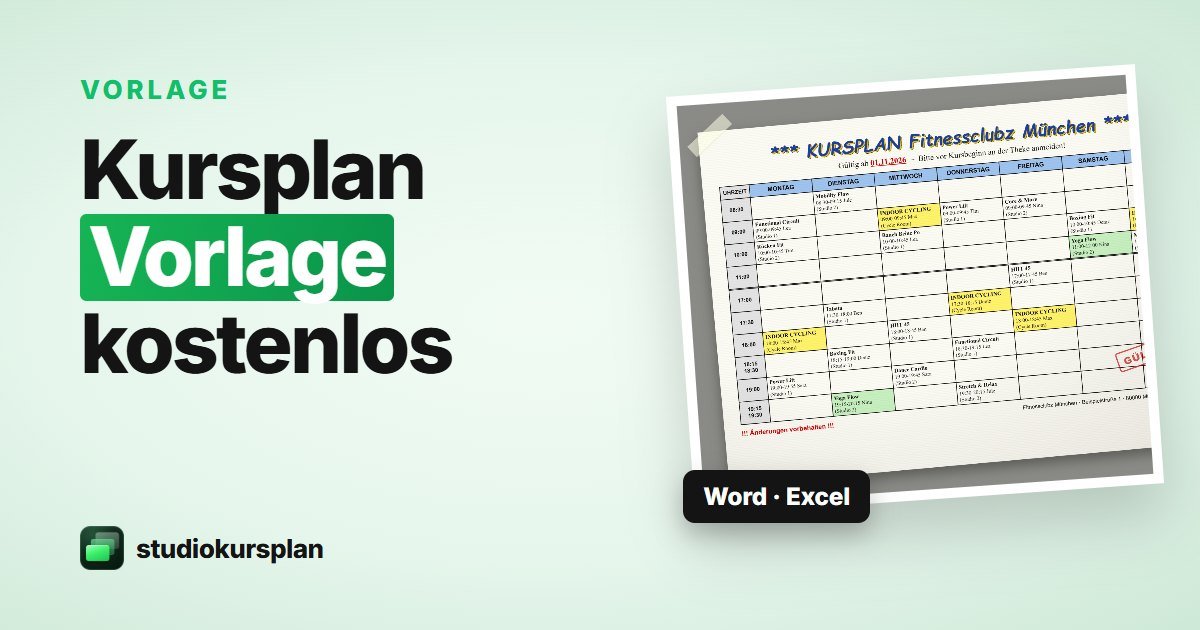
Die Vorlage ist ein Wochenraster: sieben Spalten für Montag bis Sonntag, davor eine schmale Spalte für den Zeitblock, und je eine Zeile für vormittags, mittags, 17, 18, 19 und 20 Uhr. In jeder Zelle stehen drei Zeilen Text: Kursname, Uhrzeit, Trainer – bei mehreren Räumen dazu der Raum.
So sieht das Raster mit den Kursen des erfundenen Fitnessclubz München aus (drei Räume, rund dreißig Kurse pro Woche; hier ein Ausschnitt):
| Zeit | Montag | Dienstag | Mittwoch | Donnerstag | Freitag | Samstag | Sonntag |
|---|---|---|---|---|---|---|---|
| vormittags | Functional Circuit · 09:00 · Lea · Raum 1 | Mobility Flow · 08:30 · Jule · Raum 3 | Rücken Fit · 10:00 · Tim · Raum 1 | Functional Circuit · 10:00 · Lea · Raum 1 | |||
| mittags | Rücken Fit · 12:15 · Tim · Raum 1 | ||||||
| 17 Uhr | Tabata · 17:30 · Ben · Raum 1 | ||||||
| 18 Uhr | Indoor Cycling · 18:00 · Max · Cycling-Raum | Boxing Fit · 18:15 · Deniz · Raum 1 | HIIT 45 · 18:00 · Ben · Raum 1 | Pilates · 18:00 · Johanna · Raum 3 | |||
| 19 Uhr | Power Lift · 19:00 · Sara · Raum 1 | Pilates · 19:00 · Johanna · Raum 3 | Dance Cardio · 19:00 · Sara · Raum 1 | Indoor Cycling · 19:00 · Max · Cycling-Raum | Yoga Flow · 19:00 · Nina · Raum 3 | ||
| 20 Uhr | Yoga Flow · 20:15 · Nina · Raum 3 |
Darüber gehören Studioname, die Überschrift „Kursplan“ und das „Gültig ab“-Datum, darunter die Farblegende und eine Hinweiszeile („An Feiertagen gilt der Sonntagsplan“). Was sonst noch auf jeden Plan gehört und warum Kurse im selben Zeitblock auf gleicher Höhe stehen, steht in Kursplan erstellen fürs Fitnessstudio – Schritt für Schritt.
Vorlage herunterladen: Das Raster oben gibt es als fertige Datei – A4 quer, eine Farbe je Raum, mit den Beispielkursen des Fitnessclubz München zum Überschreiben. Beide Dateien sind kostenlos und ohne Anmeldung.
Studioname, „Gültig ab“-Datum und Kurse überschreibst du einfach; die Excel-Datei ist schon auf eine A4-Seite quer eingestellt.
Wie baue ich die Kursplan-Vorlage in Word?
In Word fügst du über die Registerkarte „Einfügen“ eine Tabelle mit acht Spalten und sieben Zeilen ein, stellst die Seite auf A4 quer, füllst die Zellen und speicherst das Ergebnis als PDF. Das sind sechs Schritte, kein Grafikprogramm.
- Neues Dokument, Seite auf A4 quer (Layout → Ausrichtung → Querformat). A4 ist 210 × 297 mm.
- Tabelle einfügen. Die Microsoft-Support-Seite „Einfügen einer Tabelle“ beschreibt den Weg über „Tabelle einfügen“: Im Dialogfeld „die Anzahl der Spalten und Zeilen in das Dialogfeld“ eingeben – hier 8 Spalten (Zeit + sieben Tage) und 7 Zeilen (Kopfzeile + sechs Zeitblöcke).
- Kopfzeile und Zeitspalte füllen, Kopfzeile fett.
- Kurse eintragen, je Zelle drei Zeilen: Kurs, Uhrzeit, Trainer (Eingabetaste für die nächste Zeile in der Zelle).
- Farbe je Raum oder Kursart über die Zellenschattierung – höchstens fünf bis sechs Farben, Legende darunter.
- Als PDF speichern. Die Microsoft-Support-Seite „Speichern oder Konvertieren in PDF oder XPS in Office Desktop-Apps“ beschreibt den Export als PDF; PNG oder JPG nennt sie als Exportformat nicht.
Zwei Dinge gehen in Word regelmäßig schief, und beide haben mit der Tabelle zu tun: Eine volle Zelle (zwei Kurse zur selben Zeit in zwei Räumen) macht die ganze Zeile höher, und die Tabelle rutscht auf eine zweite Seite. Und ein langer Kursname bricht mitten im Wort um. Abhilfe: feste Zeilenhöhe (Tabelleneigenschaften → Zeile → „Höhe angeben“, Zeilenhöhe „Genau“ – laut Microsoft-Support wachsen Zellen mit genauer Höhe nicht mit dem Inhalt) und Kurznamen („HIIT 45“ statt „High Intensity Interval Training 45 Minuten“).
Wie baue ich die Kursplan-Vorlage in Excel?
In Excel baust du dasselbe Raster direkt in die Zellen, legst den Druckbereich fest und lässt das Blatt über „An Format anpassen“ auf eine Seite skalieren – das löst das Problem der zweiten Seite, das Word hat.
- Zeile 1: Zeit, Montag … Sonntag. Spalte A: die sechs Zeitblöcke.
- Zellen füllen, Zeilenumbruch in der Zelle mit Alt + Eingabe (Microsoft-Support „Einfügen eines Zeilenumbruchs in eine Zelle“), Spaltenbreite für die sieben Tage gleich setzen.
- Farben über „Zellen formatieren“ → Ausfüllen.
- Seitenlayout → Querformat → Druckbereich festlegen (nur das Raster plus Kopf und Legende).
- Auf eine Seite skalieren. Die Microsoft-Support-Seite „Skalieren eines Arbeitsblatts“ beschreibt es so: Auf der Registerkarte „Seitenlayout“ in der Gruppe „An Format anpassen“ Breite und Höhe auf „1 Seite“ stellen. Wichtig aus derselben Seite: „Excel streckt die Daten nicht, um die Seiten aufzufüllen.“ Das Blatt wird also nur kleiner, nie größer – bei einem vollen Plan wird die Schrift klein.
- Als PDF speichern, derselbe Weg wie in Word.
Excel ist für den Kursplan die bessere Tabelle als Word, weil die Zeilenhöhe nicht von selbst wächst und das Skalieren auf eine Seite eingebaut ist. Der Preis dafür: Excel verkleinert, statt zu gestalten. Ob ein Plan mit dreißig Kursen auf A4 noch lesbar ist, siehst du erst im Ausdruck.
Was kostet die Kursplan-Vorlage in Word, Excel oder Google Tabellen?
Die Vorlage kostet nichts, wenn du das Programm schon hast. Word und Excel gehören zu Microsoft 365 Single für 10,00 € im Monat oder 99,00 € im Jahr; Google Docs und Google Tabellen stehen laut Google jeder Person mit Google-Konto offen (beide Preisseiten am 28.10.2026 gelesen).
| Programm | Preis (28.10.2026) | Quelle |
|---|---|---|
| Microsoft 365 Single (Word, Excel) | 10,00 €/Monat oder 99,00 €/Jahr | microsoft.com/de-de/microsoft-365/buy/compare-all-microsoft-365-products |
| Microsoft 365 Family | 13,00 €/Monat oder 129,00 €/Jahr | ebenda |
| Microsoft 365 Business Basic (nur Web- und Mobil-Apps) | 6,07 € pro Benutzer/Monat, jährlich, zzgl. MwSt. | microsoft.com/de-de/microsoft-365/business/microsoft-365-plans-and-pricing |
| Google Docs / Google Tabellen | mit Google-Konto; Workspace Business Starter 6,80 € pro Nutzer/Monat, jährlich, ohne Steuern | workspace.google.com/intl/de/products/docs · workspace.google.com/intl/de/pricing |
| studiokursplan | 14 Tage kostenlos testen, ohne Zahlungsdaten; Probemodus ohne Konto | studiokursplan.de |
Fertige Vorlagen zum Herunterladen gibt es ebenfalls: Yolawo, ein Anbieter von Buchungssoftware, bietet unter yolawo.de/blog/kursplan-vorlage/ seit dem 30.10.2023 eine Excel- und eine PDF-Vorlage kostenlos an; welche Spalten und Zeilen sie hat, beschreibt die Seite nicht, sie zeigt die Vorlage als Bild. Ob du eine fertige Datei lädst oder das Raster oben nachbaust: Der Unterschied liegt nicht in der Vorlage, sondern in dem, was danach kommt.
Wann reicht die Tabelle nicht mehr?
Die Tabelle reicht nicht mehr, sobald der Plan auf einen Bildschirm im Studio soll, zur Druckerei geht oder an mehr als einer Stelle hängt. An jedem dieser drei Punkte fehlt Word und Excel eine Funktion, und du brauchst einen Umweg.
1. Der Plan soll auf den Screen im Eingang
Ein Bildschirm braucht ein Bild in seinen echten Pixelmaßen – bei 4K quer 3840 × 2160 Pixel, hochkant 2160 × 3840 Pixel. Word und Excel speichern PDF, kein PNG in Pixelmaßen (die Microsoft-Support-Seite zum PDF-Export nennt kein Bildformat). Der Umweg: PDF in einem Bildprogramm öffnen, in der Screengröße rendern, als PNG speichern – bei jeder Änderung neu. Ein Screenshot vom PDF reicht nicht, er hat die Pixel deines Monitors. Warum das auf dem Screen unscharf wird, erklärt Kursplan auf dem Bildschirm im Fitnessstudio zeigen.
2. Der Plan geht zur Druckerei
Druckereien verlangen das Endformat plus 3 mm Beschnitt rundum und Schnittmarken, weil die Schneidemaschine nie auf den Zehntelmillimeter trifft. Word hat dafür keine Funktion: Eine Frage im Microsoft-Q&A-Forum, „adding a bleed margin when saving Word 2016 as a PDF“, blieb ohne Lösung. Der Umweg, den etwa die Universität Marburg für PowerPoint beschreibt: Seite um 6 mm größer anlegen (A4 wird zu 216 × 303 mm) und den Hintergrund bis zum Rand ziehen. Für den eigenen Studiodrucker brauchst du das nicht – dort druckst du A4 ohne Beschnitt und mit weißem Rand.
3. Der Plan hängt an mehreren Stellen
Sobald der Plan als A4 an der Tür, als A5 an der Theke und als Bild auf dem Screen hängt, ist jede Ausgabe eine eigene Datei. Beim Fitnessclubz München übernimmt Johanna ab Montag den Pilates-Kurs am Dienstag um 18 Uhr – in Word/Excel sind das acht Schritte: zwei Dokumente (A4, A5) öffnen, zweimal Zelle ändern, zweimal als PDF speichern, Screen-Bild über den Umweg rendern, Datei speichern. Die Schritte wachsen mit jeder weiteren Ausgabe. Der Vergleich mit Canva, Adobe Express und InDesign steht in Kursplan erstellen mit Canva, InDesign, Adobe Express oder Word.
| Aufgabe | Word / Excel | Umweg | studiokursplan |
|---|---|---|---|
| A4-Aushang am Studiodrucker | ja, als PDF | – | ja, Druck A4 quer/hoch |
| Bild in Screen-Pixeln (3840 × 2160, 2160 × 3840, 2160 × 1920) | nein, nur PDF | PDF in Bildprogramm rendern | ja, drei Screen-Formate |
| Druck-PDF mit 3 mm Beschnitt und Schnittmarken | nein | Seite um 6 mm vergrößern | ja, A4 und A5 quer/hoch mit 3 mm Beschnitt und Schnittlinie |
| Ein Trainerwechsel in drei Ausgaben | 8 Schritte | – | 4 Schritte: Feld ändern, dreimal Format wählen und exportieren |
| Team ändert nur Kurse, Design bleibt | Datei weitergeben, Versionen laufen auseinander | – | Team-Zugänge |
Wie komme ich von der Tabelle zum Plan für alle Formate?
Von der Tabelle zum Plan für alle Formate kommst du, indem du die Word- oder Excel-Vorlage als PDF speicherst und dieses PDF bei studiokursplan hochlädst: Kurse, Zeiten, Trainer und Räume werden erkannt, du prüfst die Liste und arbeitest im erkannten Plan weiter. Wie derselbe Plan in allen Formaten aussieht, zeigen die Kursplan-Beispiele.
Deine Arbeit aus der Tabelle geht dabei nicht verloren – die Kurse sind drin, das Design behältst du oder wählst ein neues. Danach gilt: Feld anklicken, tippen, „Neu“-Kreis setzen, Zurück/Vor, und aus demselben Stand Screen 4K quer, hochkant oder als obere Hälfte, Druck A4 und A5 mit Beschnitt, Faltblatt oder „2 × A5 auf A4“ für den Studiodrucker exportieren. Für den ersten Blick brauchst du kein Konto: Eigenen Plan ausprobieren läuft direkt im Browser, der Plan bleibt dabei bei dir.
Was kostet studiokursplan?
studiokursplan kostet einmalig 99 € für das erste Studio und 79 € für jedes weitere, zzgl. USt. Das Angebot richtet sich an Unternehmen. Der Preis ist ein Gründerpreis für die ersten 100 Studios. Zum Vergleich: Microsoft 365 Single kostet 99 € pro Jahr (Stand 28.10.2026).
Fazit
Eine Kursplan-Vorlage für Word oder Excel ist ein Wochenraster aus sieben Tagen und sechs Zeitblöcken, kostet nichts extra und reicht für den A4-Aushang am Studiodrucker. Excel ist dafür die stabilere Tabelle, weil es auf eine Seite skaliert und Zeilen nicht von selbst wachsen. Die Grenze erreichst du beim Screen (kein Pixelbild), bei der Druckerei (kein Beschnitt) und bei der zweiten Ausgabe (jede Datei einzeln). Ab da lohnt es sich, das PDF der Tabelle einmal hochzuladen und alle Formate aus einem Plan zu ziehen: 14 Tage kostenlos testen, ohne Zahlungsdaten – oder ohne Konto mit „Eigenen Plan ausprobieren“.
FAQ: Kursplan-Vorlage für Word und Excel
Gibt es eine kostenlose Kursplan-Vorlage für Word?
Ja – die Tabelle oben ist die Vorlage: acht Spalten (Zeit plus Montag bis Sonntag), sieben Zeilen (Kopfzeile plus sechs Zeitblöcke), A4 quer. In Word fügst du sie über „Einfügen → Tabelle“ ein und speicherst sie als PDF. Kostenlos ist sie, wenn du Word schon hast; Microsoft 365 Single kostet 10,00 € im Monat (Stand 28.10.2026).
Ist Excel oder Word besser für den Kursplan?
Excel. Es skaliert das Blatt über „Seitenlayout → An Format anpassen“ auf eine Seite und die Zeilenhöhe wächst nicht von selbst, wenn eine Zelle voll wird. Word ist bequemer beim Formatieren von Text, rutscht bei vollen Zeilen aber auf eine zweite Seite. Beide speichern als PDF und keins als Bild in Screen-Pixeln.
Kann ich den Word-Kursplan auf dem Bildschirm im Studio zeigen?
Nur über einen Umweg: Das PDF in einem Bildprogramm in den Pixelmaßen des Screens rendern (4K quer 3840 × 2160, hochkant 2160 × 3840) und als PNG speichern. Word und Excel selbst exportieren laut Microsoft-Support PDF, kein PNG. Ein Screenshot wird auf dem Screen unscharf, weil er die Pixel deines Monitors hat.
Kann ich den Kursplan aus Word bei der Druckerei drucken lassen?
Für A4 ohne randabfallende Farbflächen ja, als PDF. Sobald Farbe bis zum Rand gehen soll, verlangt die Druckerei 3 mm Beschnitt und Schnittmarken; Word hat dafür keine Funktion (Microsoft-Q&A-Frage von 2016 ohne Lösung). Umweg: Seite 6 mm größer anlegen, Hintergrund bis zum Rand – oder das PDF in ein Programm mit Beschnitt-Export übernehmen.
Was ist der Unterschied zwischen Kursplan-Vorlage und Trainingsplan-Vorlage?
Die Kursplan-Vorlage ist der Wochenplan der Gruppenkurse eines Studios: Tage, Uhrzeiten, Kurse, Trainer, Räume – für alle Mitglieder, für Aushang und Screen. Eine Trainingsplan-Vorlage ist der persönliche Übungsplan eines Mitglieds (Übung, Sätze, Wiederholungen). Suchmaschinen vermischen beides; dieser Artikel behandelt nur den Kursplan.
Kann ich meine Word- oder Excel-Vorlage in studiokursplan übernehmen?
Ja. Speichere die Tabelle als PDF (oder fotografiere den Aushang) und lade die Datei bei studiokursplan hoch. Kurse, Zeiten, Trainer und Räume werden erkannt; du prüfst die Liste, behältst dein Design oder wählst ein neues und exportierst Screen- und Druckformate aus demselben Plan. Der Probemodus ohne Konto zeigt das Ergebnis direkt im Browser.
Quellen (abgerufen 28.10.2026): Word Tabelle einfügen: support.microsoft.com/de-de/word/training/insert-a-table · Word Seitenausrichtung: support.microsoft.com/de-de/word/training/change-page-orientation-to-landscape-or-portrait · Word Zeilenhöhe/Tabellenzellen: support.microsoft.com/de-de/word/set-table-cells-to-expand-with-contents-in-word · Excel Zeilenumbruch in Zelle: support.microsoft.com/de-de/office/einfügen-eines-zeilenumbruchs-in-eine-zelle-a918e875-625e-4510-86d7-9f5873fe21c7 · Word/Excel als PDF speichern: support.microsoft.com/de-de/office/speichern-oder-konvertieren-in-pdf-oder-xps-in-project-desktop-d85416c5-7d77-4fd6-a216-6f4bf7c7c110 · Excel auf eine Seite skalieren: support.microsoft.com/de-de/office/skalieren-eines-arbeitsblatts-34a91eb5-8b4e-4a8a-ab28-b6492012eaae · Word ohne Beschnitt: learn.microsoft.com/en-us/answers/questions/4887982 · Beschnitt-Umweg (PowerPoint, Universität Marburg): uni-marburg.de/de/universitaet/presse/cd-portal/aktuelles/nachrichten/powerpoint-druckdatei-mit-beschnittzugabe-erstellen · Microsoft 365 Privat: microsoft.com/de-de/microsoft-365/buy/compare-all-microsoft-365-products · Microsoft 365 Business: microsoft.com/de-de/microsoft-365/business/microsoft-365-plans-and-pricing · Google Docs/Workspace: workspace.google.com/intl/de/products/docs · workspace.google.com/intl/de/pricing · Yolawo Kursplan-Vorlage: yolawo.de/blog/kursplan-vorlage · studiokursplan Formate: studiokursplan.de