Kursplan auf dem Bildschirm im Fitnessstudio zeigen
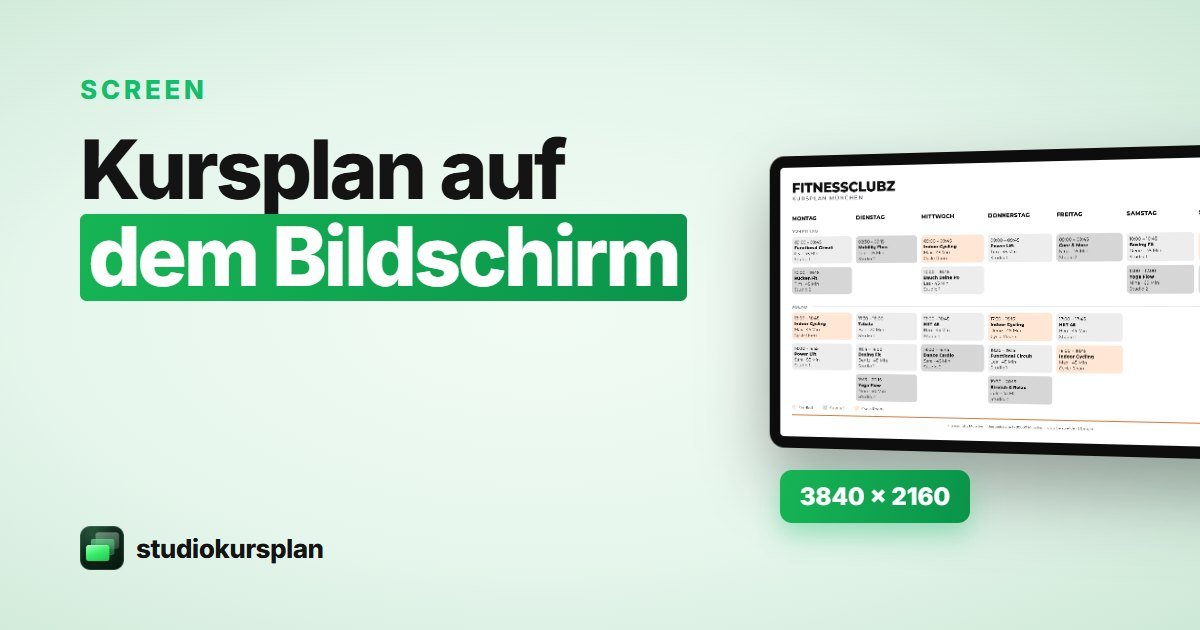
Kurz gesagt: Für den Kursplan auf dem Bildschirm brauchst du ein Bild in den echten Pixelmaßen des Screens – bei 4K quer 3840 × 2160 Pixel, bei 4K hochkant 2160 × 3840 Pixel – mit kräftiger, großer Schrift, die aus drei bis fünf Metern lesbar ist. Gemeint ist der Wochenplan der Gruppenkurse für Aushang und Screen – nicht der Trainingsplan einer einzelnen Person. Das Bild kommt per USB-Stick, über die App eines Smart-TVs oder über eine Signage-Software auf den Screen. Wenn du den Plan aus derselben Quelle erzeugst wie den Aushang, bleiben Screen und Papier bei jeder Änderung gleich.
Der Screen im Eingang ist der Ort, an dem der Kursplan am häufigsten gesehen wird: beim Reinkommen, beim Warten an der Theke, beim Rausgehen. Er hat zwei Tücken, die Aushänge nicht haben: Er ist entweder gestochen scharf oder peinlich pixelig, und er wird aus Entfernung gelesen. Dieser Artikel klärt Auflösung, Ausrichtung, Schriftgröße, den Weg vom Bild zum Bildschirm und wie du bei Änderungen in fünf Minuten fertig bist.
Welche Auflösung braucht der Kursplan für den Bildschirm?
Der Kursplan braucht genau die Auflösung, die der Bildschirm hat – bei einem 4K-Screen also 3840 × 2160 Pixel im Querformat oder 2160 × 3840 Pixel hochkant. Ein kleineres Bild wird vom Screen hochgerechnet und sieht weich oder pixelig aus.
| Bildschirm | Quer | Hochkant | Hinweis |
|---|---|---|---|
| 4K / UHD | 3840 × 2160 px | 2160 × 3840 px | Standard bei neuen Fernsehern und Signage-Displays |
| Full HD | 1920 × 1080 px | 1080 × 1920 px | ältere Screens; ein 4K-Bild wird sauber herunterskaliert |
| 4K-Hälfte (oben) | – | 2160 × 1920 px | obere Hälfte eines Hochkant-4K-Screens, unten Platz für Angebote und News |
Drei Dinge zum Merken:
- PNG statt JPG. JPG komprimiert Schriftkanten und Farbflächen sichtbar; PNG bleibt scharf. Die Dateigröße spielt auf einem Stick keine Rolle.
- Der Screenshot vom PDF reicht nicht. Er hat die Pixel deines Monitors, nicht die des Screens. Exportiere den Plan in Originalpixeln.
- Lieber zu groß als zu klein. Ein 4K-Bild auf einem Full-HD-Screen sieht gut aus; umgekehrt nicht.
Quer oder hochkant: Wie hänge ich den Screen auf?
Hochkant eignet sich für Eingang und Flure, weil ein stehender Screen weniger Wandbreite braucht und oben den Kursplan, unten Angebote zeigen kann. Quer passt zu sieben Wochentagen als Spalten und ist die bessere Wahl, wenn der Plan allein auf dem Screen steht.
- Wandplatz knapp, Screen im Eingang oder Flur: hochkant.
- Plan ist voll (dreißig Kurse und mehr) und soll ganz drauf: quer, dann bleiben die Spalten breit.
- Plan und Werbung auf einem Screen: hochkant, Plan in der oberen Hälfte (2160 × 1920 px), unten News und Aktionen.
- Screen hinter der Theke: quer – dort steht man nah davor, und das Format entspricht dem Aushang.
Der Fitnessclubz München hat im Eingang einen Hochkant-Screen: oben der Kursplan, unten wechseln Hinweise wie „Neu ab November: Power Lift mit Sara, Montag 19 Uhr“. Hinter der Theke hängt ein Quer-Screen mit dem ganzen Plan, damit das Team beim Beraten draufzeigen kann.
Falls der Screen hochkant hängt, aber nur Querbilder annimmt: Hochkant-Bild exportieren und in einem Bildprogramm um 90 Grad drehen – oder prüfen, ob der Fernseher eine Einstellung „Bild drehen“ hat.
Wie groß muss die Schrift sein, damit man den Plan aus Entfernung liest?
Als Faustregel aus der Beschilderung gilt: etwa 2,5 Zentimeter Buchstabenhöhe je 3 Meter Leseabstand. Für einen Kursplan im Eingang, den Leute aus drei bis vier Metern lesen, sollten Kursnamen also rund 2 bis 3 Zentimeter hoch sein; Zeit und Trainer dürfen etwas kleiner sein.
In Pixel umgerechnet hängt das von der Screengröße ab. Ein 55-Zoll-Screen im Querformat ist rund 122 Zentimeter breit; 3840 Pixel darauf ergeben etwa 31 Pixel pro Zentimeter. Ein Kursname mit 2,5 Zentimeter Höhe entspricht dann etwa 75 bis 80 Pixel Großbuchstabenhöhe. Auf einem kleineren Screen mit gleicher Auflösung muss die Schrift in Pixeln entsprechend größer sein.
Was in der Praxis mehr bringt als Rechnen:
- Einmal vor Ort testen. Bild auf den Screen, drei Meter zurücktreten, laut vorlesen. Was du nicht fließend lesen kannst, ist zu klein.
- Kräftige Schriftschnitte. Dünne Linien verschwinden auf Screens; „Medium“ bis „Bold“ bleibt stabil.
- Kontrast. Weiße Schrift auf dunklem Feld oder schwarze auf hellem. Rote Schrift auf blauem Feld ist aus Entfernung Brei.
- Kurznamen. „Indoor Cycling“ statt „Indoor Cycling Endurance Ride“.
- Kein Mitlaufen. Scrollende oder blinkende Pläne liest niemand zu Ende. Der Plan steht still; wenn du wechseln willst, dann zwischen ganzen Seiten alle 15 bis 20 Sekunden.
Mehr zu Aufbau und Lesbarkeit des Plans selbst in Kursplan erstellen fürs Fitnessstudio – Schritt für Schritt.
Wie kommt der Kursplan auf den Screen?
Der Kursplan kommt auf vier Wegen auf den Screen: als Bilddatei per USB-Stick, über die Bildergalerie oder App eines Smart-TVs, über einen kleinen Streaming- oder Signage-Stick am HDMI-Anschluss oder über eine Digital-Signage-Software, die mehrere Screens zentral bespielt.
| Weg | So funktioniert es | Passt, wenn … |
|---|---|---|
| USB-Stick | PNG auf den Stick, Stick in den Fernseher, Bild über die Medienwiedergabe öffnen | ein bis zwei Screens, Änderungen alle paar Wochen |
| Smart-TV / App | Bild in der Fernseher-App oder per Bildschirm-Freigabe anzeigen | der Fernseher ist neu genug und du willst den Stick sparen |
| Streaming- oder Signage-Stick am HDMI | kleines Gerät zeigt ein Bild oder eine Playlist aus Netzwerk oder Cloud | Screens an mehreren Stellen, Aktualisierung vom Büro aus |
| Digital-Signage-Software | zentrale Oberfläche, Playlists, Zeitsteuerung | mehrere Studios, Werbung und Plan im Wechsel |
Bei allen Wegen beachten:
- Einschaltverhalten prüfen. Ein Fernseher, der nach Stromausfall auf dem Fernsehsender startet, zeigt morgens Frühstücksfernsehen statt Kursplan. Viele Geräte haben eine Einstellung für die Startquelle.
- Bildschirmschoner und Energiesparen ausschalten, sonst ist der Screen nach einer Stunde schwarz.
- Bild passend, nicht gestreckt. Anzeigeeinstellung „Original“ oder „Anpassen“ wählen, nicht „Vollbild“ – sonst werden Kreise zu Eiern.
- Einen Stick in der Thekenschublade lassen mit dem aktuellen Plan. Wenn der Screen spinnt, startet ihn jeder im Team in zwei Minuten neu.
Ein Kursplan-Editor ist dabei kein Signage-Player: studiokursplan zum Beispiel erzeugt die Bilddatei in Originalpixeln für den Screen und die PDF für den Drucker. Den Weg auf den Bildschirm – Stick, Smart-TV, Signage-Software – wählst du selbst; die Datei passt zu jedem davon.
Wie aktualisiere ich den Kursplan auf dem Screen schnell?
Du aktualisierst schnell, wenn du den Plan an einer Stelle änderst, das Bild in Originalpixeln neu exportierst und es auf dem bekannten Weg auf den Screen bringst – ohne das Layout jedes Mal neu zu bauen.
So läuft es, wenn beim Fitnessclubz München der Yoga Flow mit Nina von 19 auf 18 Uhr rückt:
- Plan öffnen, Feld „Yoga Flow · Nina“ anklicken, Zeit ändern, Hinweis „Neue Zeit“ dazuschreiben.
- „Gültig ab“ anpassen.
- Screen-Bild exportieren (hochkant 2160 × 3840 px oder 4K-Hälfte 2160 × 1920 px, je nach Screen).
- Datei auf den Stick oder in die Signage-Software laden, altes Bild ersetzen.
- Druck-PDF exportieren, Aushänge tauschen.
Drei Gewohnheiten machen den Wechsel kürzer:
- Ein Plan, alle Formate. Du pflegst den Kursplan einmal, alle Ausgaben entstehen aus demselben Stand. So laufen Screen und Aushang nie auseinander.
- Gespeicherte Stände. Wenn du nach dem Export merkst, dass der Dienstag falsch ist, gehst du einen Schritt zurück statt von vorn zu beginnen.
- Dateiname mit Datum:
kursplan-screen-hochkant-2026-11-02.png– dann weiß jeder am Stick, was aktuell ist.
Wie halte ich Screen und Aushang gleich?
Screen und Aushang bleiben gleich, wenn beide aus derselben Datei kommen, dasselbe „Gültig ab“-Datum tragen und du sie am selben Tag tauschst.
- Änderungstag festlegen. Pläne wechseln zum Beispiel immer montags; an diesem Tag werden Screen, Aushänge und Website gemeinsam getauscht.
- Checkliste an der Theke: Screen Eingang, Screen Theke, Aushang Tür, Aushang Umkleide, Flyer-Stapel, Website.
- Gleiches Datum überall. Zeigt der Screen „Gültig ab 2. November“ und die Tür „Gültig ab 5. Oktober“, sieht das jeder sofort.
- Foto vom Screen nach dem Update: kurz prüfen, ob das Bild scharf und nicht gestreckt ist.
Wer die Planung dahinter mitdenkt – wann Pläne wechseln, wie Vertretungen kommuniziert werden –, findet Erfahrungen aus der Praxis in Gruppenkursplan planen und Änderungen kommunizieren.
Wenn du deinen bestehenden Kursplan als PDF oder Foto hast, kannst du ihn in studiokursplan hochladen und direkt das Screen-Bild in 4K quer, hochkant oder als obere Hälfte exportieren – gleicher Plan, gleiche Daten wie dein Aushang. Kostenlos testen: 14 Tage, ohne Zahlungsdaten; oder ohne Konto mit „Eigenen Plan ausprobieren“ direkt im Browser.
FAQ: Kursplan auf dem Bildschirm im Studio
Welche Auflösung hat ein 4K-Bildschirm für den Kursplan?
3840 × 2160 Pixel im Querformat, hochkant entsprechend 2160 × 3840 Pixel. Exportiere den Kursplan genau in diesen Maßen als PNG, dann zeigt der Screen ihn ohne Hochrechnen scharf an.
Reicht ein normaler Fernseher als Kursplan-Bildschirm?
Ja, für einen oder zwei Screens reicht ein handelsüblicher Fernseher mit USB-Anschluss oder Smart-TV-Funktion. Professionelle Signage-Displays sind für Dauerbetrieb und Hochkant-Montage ausgelegt und lohnen sich bei vielen Betriebsstunden oder mehreren Standorten.
Kursplan hochkant oder quer auf dem Screen?
Hochkant, wenn der Screen im Eingang hängt und unten Platz für Angebote bleiben soll; quer, wenn der ganze Plan mit sieben Tagen als Spalten groß zu sehen sein soll. Beide Varianten sollten aus demselben Plan exportiert werden.
Wie groß muss die Schrift auf dem Kursplan-Bildschirm sein?
Als Faustregel etwa 2,5 Zentimeter Buchstabenhöhe je 3 Meter Leseabstand, also für einen Eingangsscreen Kursnamen um 2 bis 3 Zentimeter. Verlässlicher als jede Rechnung ist der Test vor Ort: drei Meter zurücktreten und laut vorlesen.
Brauche ich eine Digital-Signage-Software für den Kursplan?
Für einen einzelnen Screen reicht ein USB-Stick mit dem PNG. Signage-Software lohnt sich, wenn du mehrere Screens oder Standorte zentral bespielen, Werbung und Plan im Wechsel zeigen oder zeitgesteuert umschalten willst.