Kursplan erstellen fürs Fitnessstudio – Schritt für Schritt
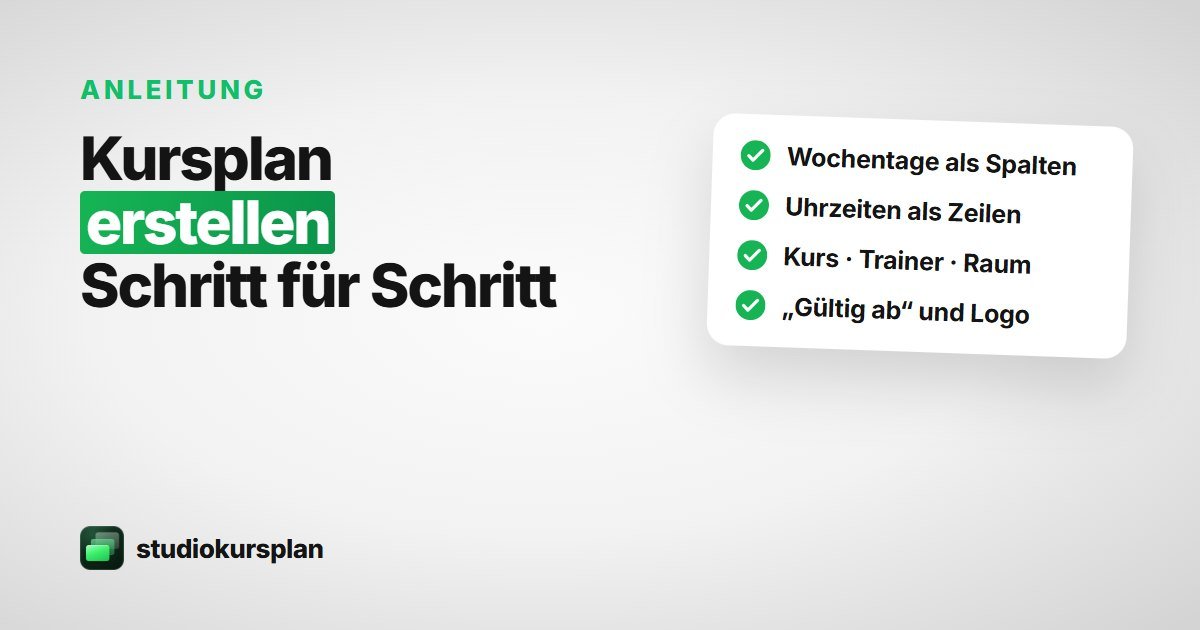
Kurz gesagt: Ein guter Kursplan fürs Fitnessstudio ist eine Tabelle aus Wochentagen (Spalten) und Uhrzeiten (Zeilen), in der jedes Kursfeld Kursname, Uhrzeit, Trainer und Raum zeigt. Gemeint ist der Wochenplan der Gruppenkurse für Aushang und Screen – nicht der Trainingsplan einer einzelnen Person. Dazu gehören ein „Gültig ab“-Datum, Studioname mit Logo, eine Farblegende je Kursart oder Raum und eine deutliche Markierung für neue Kurse. Aus einem einzigen Plan erzeugst du dann alle Ausgaben: Aushang, Screen im Eingang, Flyer und Website.
Das neue Quartal steht an, drei Kurse wechseln die Zeit, ein Trainer ist neu – und der Plan muss morgen hängen. Dieser Artikel zeigt dir in sieben Schritten, wie du einen Kursplan baust, den Mitglieder auf einen Blick verstehen und den du bei jeder Änderung schnell aktualisierst, ohne ihn neu zu bauen.
Was gehört auf jeden Kursplan?
Auf jeden Kursplan gehören sieben Dinge: Kursname, Wochentag, Uhrzeit, Trainer, Raum, „Gültig ab“-Datum und der Studioname. Alles andere ist Kür.
Die Checkliste zum Abhaken:
- Studioname und Logo – oben, gut sichtbar, damit der Plan auch als Handyfoto zuzuordnen ist
- Überschrift – „Kursplan“ oder „Group Fitness“, dazu der Standort bei mehreren Studios
- Gültig ab – das Datum, ab dem dieser Plan gilt
- Wochentage – Montag bis Sonntag, auch wenn am Wochenende wenig läuft
- Je Kurs: Kursname, Uhrzeit, Trainer, Raum
- Farblegende – wofür steht welche Farbe
- Neu-Markierung – für Kurse, die seit dem letzten Plan dazugekommen sind
- Hinweiszeile – Feiertage, Anmeldung, Kinderbetreuung
- Fußzeile – Website oder QR-Code zum aktuellen Plan
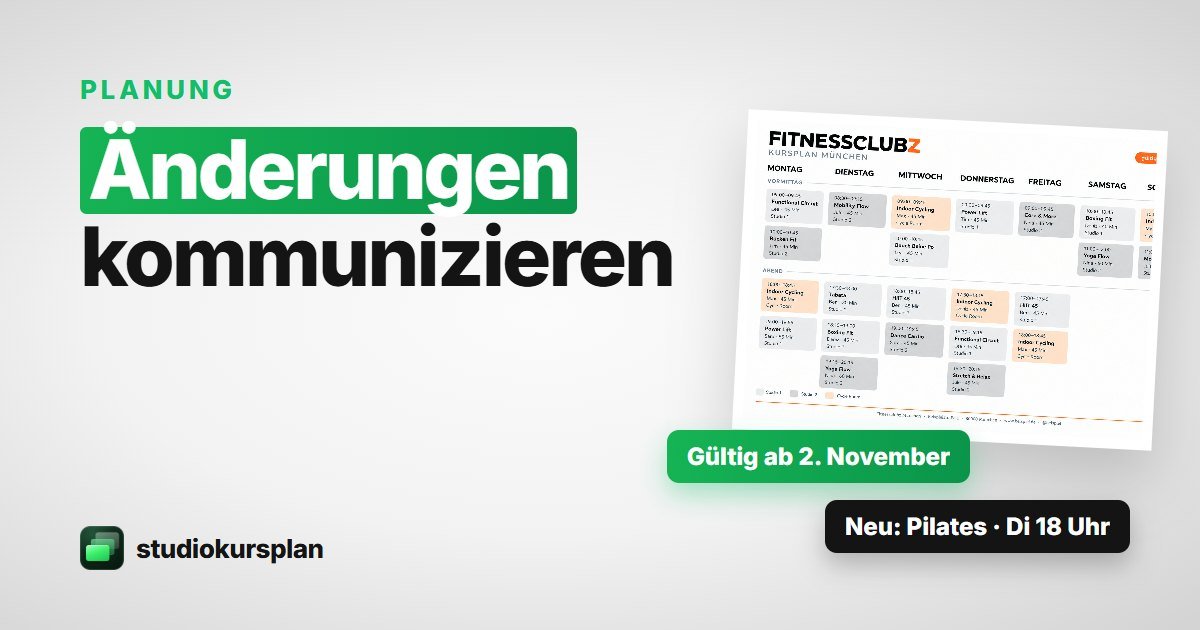
Ein Beispiel: Der Fitnessclubz München hat drei Kursräume und rund dreißig Kurse pro Woche. Oben steht „Fitnessclubz München – Kursplan gültig ab 2. November“, darunter die Woche als Tabelle. Im Feld Dienstag 18 Uhr steht „Pilates · Johanna · Raum 3“, im Feld Donnerstag 19 Uhr „Indoor Cycling · Max · Cycling-Raum“.
Wie baue ich den Kursplan auf: Wochentag × Uhrzeit?
Der bewährte Aufbau ist das Wochenraster: Wochentage als Spalten von links nach rechts, Uhrzeiten als Zeilen von oben nach unten. So liest jeder den Plan wie einen Kalender.
Mitglieder stellen zwei Fragen: „Was läuft am Dienstag?“ (Spalte lesen) und „Was läuft abends um 18 Uhr?“ (Zeile lesen). Beides beantwortet das Raster, ohne dass jemand suchen muss. Vier Regeln dazu:
- Kurse im selben Zeitblock auf gleicher Höhe. Alles, was um 18 Uhr beginnt, steht an allen Tagen in derselben Zeile – egal ob 18:00 oder 18:15.
- Zeitblöcke statt Minutenraster. Ein Block für vormittags, einer für mittags, dann 17, 18, 19 und 20 Uhr reicht für die meisten Studios.
- Leere Felder bleiben leer. Ein leeres Feld sagt „hier ist nichts“ – das ist eine Information.
- Zwei Kurse zur selben Zeit (zwei Räume) stehen untereinander im selben Feld; die Raumfarbe macht den Unterschied sichtbar.
Beim Fitnessclubz München sieht die 19-Uhr-Zeile so aus: Montag „Power Lift · Sara“, Dienstag „Yoga Flow · Nina“, Mittwoch leer, Donnerstag „Indoor Cycling · Max“, Freitag „Yoga Flow · Nina“. Wer abends um 19 Uhr Zeit hat, überfliegt genau diese eine Zeile.
Welche Farben nehme ich für Kursarten und Räume?
Nimm Farben für genau eine Sache: entweder für die Kursart (Kraft, Ausdauer, Entspannung) oder für den Raum – nie für beides gleichzeitig. Zwei Farbsysteme auf einem Plan versteht niemand.
Farbe nach Raum passt, wenn Mitglieder wissen müssen, wohin sie gehen. Beim Fitnessclubz München: Raum 1 blau, Raum 3 grün, Cycling-Raum orange. Wer „Pilates mit Johanna“ sucht, sieht am grünen Feld sofort: Raum 3. Farbe nach Kursart passt, wenn du einen Raum hast oder Mitglieder nach Trainingsziel suchen: Kraft rot, Ausdauer orange, Body & Mind grün.
Drei Regeln für beide Fälle:
- Höchstens fünf bis sechs Farben. Mehr merkt sich niemand, und die Legende wird länger als der Plan.
- Kontrast vor Schönheit. Schwarze Schrift auf hellem Feld oder weiße Schrift auf dunklem Feld.
- Legende immer dabei – unten oder seitlich, klein, auch auf dem Screen.
Ein heller Plan mit dunkler Schrift funktioniert auf Papier und Bildschirm; ein dunkler Plan wirkt auf Screens edel und kostet auf dem Drucker viel Toner. Entscheide nach dem Ort, an dem der Plan am meisten gesehen wird.
Wie bleibt der Kursplan lesbar?
Der Kursplan bleibt lesbar, wenn jedes Feld höchstens drei Zeilen hat (Kurs, Zeit, Trainer), die Schrift im ganzen Plan gleich groß ist und kein Wort mitten im Wort umbricht.
| Problem | Lösung |
|---|---|
| Kursnamen wie „Functional HIIT Bodyweight Circuit“ | Kurzname auf dem Plan („HIIT Circuit“), Langname auf der Website |
| Zehn Kurse am Dienstag, zwei am Sonntag | Zeilenhöhe nach dem vollsten Tag richten |
| Schrift pro Feld unterschiedlich groß | Eine Grundgröße für alle, nur volle Felder einzeln etwas kleiner |
| Grau auf Grau, dünne Schriften | Kräftiger Schnitt (mindestens „Medium“), satter Kontrast |
Bleib bei einer serifenlosen Schriftfamilie: fett für den Kursnamen, normal für Zeit und Trainer – das reicht als Hierarchie. Zur Schriftgröße aus Entfernung mehr in Kursplan auf dem Bildschirm im Studio zeigen.
Wozu brauche ich ein „Gültig ab“-Datum?
Das „Gültig ab“-Datum beantwortet die häufigste Frage an der Theke: „Ist das der aktuelle Plan?“ Ohne Datum weiß niemand, ob das Foto vom März noch stimmt.
- Immer das Startdatum, nie den Druckmonat: „Gültig ab 2. November 2026“ statt „Stand Oktober“.
- Auf jeder Ausgabe gleich – dann erkennt jeder Mitarbeiter in einer Sekunde, ob irgendwo noch ein alter Plan hängt.
- Bei Übergängen zwei Pläne nebeneinander: Zwei Wochen vor dem Wechsel hängt der neue neben dem alten.
- Ferien- oder Feiertagspläne bekommen ein „Gültig vom … bis …“.
Wie markiere ich neue Kurse auf dem Plan?
Neue Kurse markierst du mit einem auffälligen „Neu“-Kreis direkt am Kursfeld – nicht mit einer Fußnote. Die Markierung bleibt ein bis zwei Plan-Versionen lang und verschwindet dann wieder.
Mitglieder, die den Plan seit Jahren kennen, lesen ihn nicht mehr – sie überfliegen ihn. Ein neuer Kurs ohne Markierung bleibt wochenlang unentdeckt. Der Fitnessclubz München startet im November „Power Lift mit Sara“ am Montag um 19 Uhr; auf dem Plan sitzt ein kleiner roter Kreis mit „NEU“ an der Ecke des Feldes, auf dem Aushang genauso wie auf dem Screen im Eingang. Nutze dieselbe Markierung für geänderte Zeiten („Neue Zeit“). Wie du neue Kurse über den Plan hinaus bekannt machst, steht in Gruppenkursplan planen und Änderungen kommunizieren.
Welche Formate brauche ich für Aushang, Screen und Flyer?
Du brauchst in den meisten Studios drei Formate: einen Druck in A4 oder A5 für Aushang und Theke, ein Bild in Bildschirmauflösung für den Screen und eine Datei für Website oder Social Media. Alle drei kommen aus demselben Plan.
| Format | Maße | Wofür |
|---|---|---|
| Druck A4 quer/hoch | 210 × 297 mm, plus 3 mm Beschnitt | Aushang an Tür, Umkleide, Schwarzes Brett |
| Druck A5 quer/hoch | 148 × 210 mm, plus 3 mm Beschnitt | Flyer an der Theke |
| 2 × A5 auf A4 | ein A4-Blatt, zwei A5-Pläne | selbst drucken und schneiden |
| Faltblatt | ein Tag pro Seite, Sa + So zusammen | Wochenplan für die Tasche |
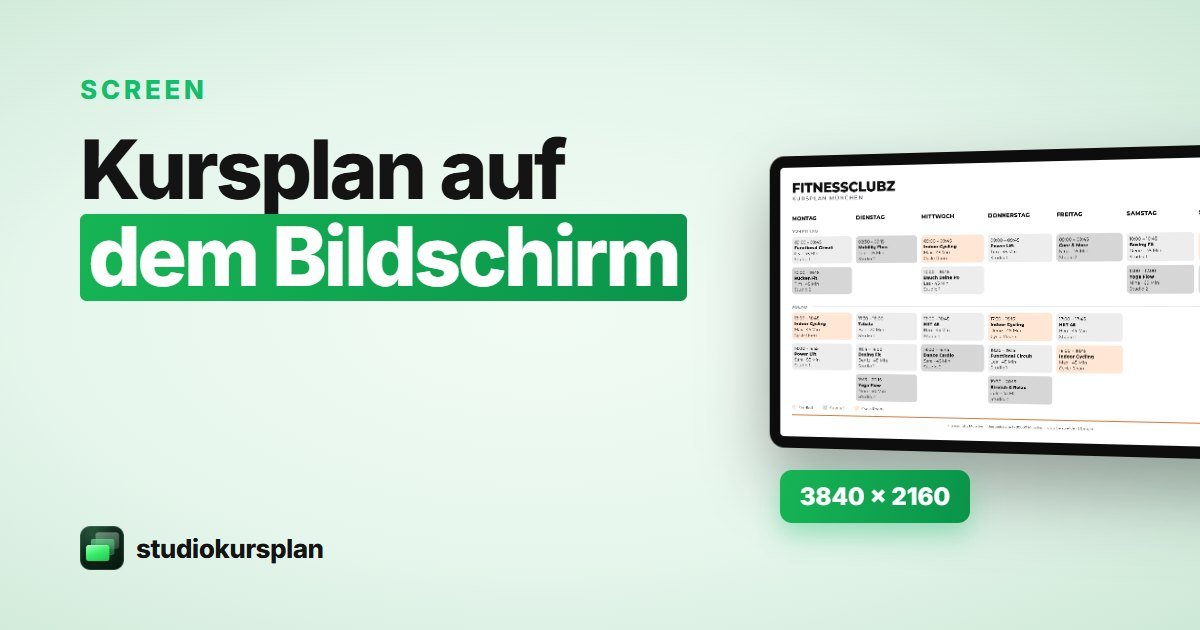
| Screen 4K quer | 3840 × 2160 Pixel | Bildschirm im Eingang, Querformat |
| Screen 4K hochkant | 2160 × 3840 Pixel | Hochkant-Screen, ganzer Plan |
| Screen 4K-Hälfte | 2160 × 1920 Pixel | obere Hälfte eines Hochkant-Screens, unten Angebote und News |
Zwei Dinge gehen bei Formaten oft schief: Ein Screenshot vom A4-Plan wird auf dem 4K-Screen unscharf – Bildschirme brauchen ein Bild in den echten Pixelmaßen. Und ein Druck ohne die 3 mm Beschnitt bekommt bei der Druckerei einen weißen Rand oder wird angeschnitten.
Genau dafür ist studiokursplan gebaut: Du lädst deinen bisherigen Kursplan als PDF oder Foto hoch, prüfst die erkannten Kurse, Zeiten, Trainer und Räume und bekommst aus dem einen Plan alle Formate aus der Tabelle – als PNG in Originalpixeln für den Screen und als druckfertige PDF mit Beschnitt. Dein eigenes Design bleibt, oder du wählst eine von vier Vorlagen (Hell, Dunkel, Fotoleiste, Liste). Wie derselbe Plan in allen Formaten aussieht, zeigen die Kursplan-Beispiele.
Welche typischen Fehler kann ich vermeiden?
Die häufigsten Fehler sind ein fehlendes Datum, zu viele Farben, zu lange Kursnamen und unterschiedliche Stände an Tür, Screen und Website. Alle lassen sich mit wenigen Handgriffen abstellen.
- Kein „Gültig ab“ – der Plan ist ab dem ersten Änderungstag nicht mehr überprüfbar.
- Jede Ausgabe einzeln gepflegt – Aushang in einem Programm, Screen in einem anderen, Website von Hand. Nach drei Monaten weichen sie ab.
- Trainer vergessen – „Pilates, Di 18:00“ ohne Namen fühlt sich anonym an.
- Zu kleine Schrift, um alles unterzubringen – lieber einen Kurs abkürzen als den ganzen Plan winzig setzen.
- Alte Pläne hängen lassen – beim Aufhängen des neuen Plans alle alten abnehmen.
- Feiertage vergessen – „An Feiertagen gilt der Sonntagsplan“ in der Hinweiszeile erspart zwanzig Fragen an der Theke.
Du kannst all das in einem Grafikprogramm umsetzen – oder deinen bestehenden Plan in studiokursplan hochladen und direkt im Plan weiterarbeiten: Feld anklicken, tippen, „Neu“-Kreis setzen, Formate exportieren. Eigenen Plan ausprobieren geht ohne Konto; der Plan bleibt dabei in deinem Browser.
FAQ: Kursplan fürs Fitnessstudio erstellen
Welches Programm eignet sich, um einen Kursplan zu erstellen?
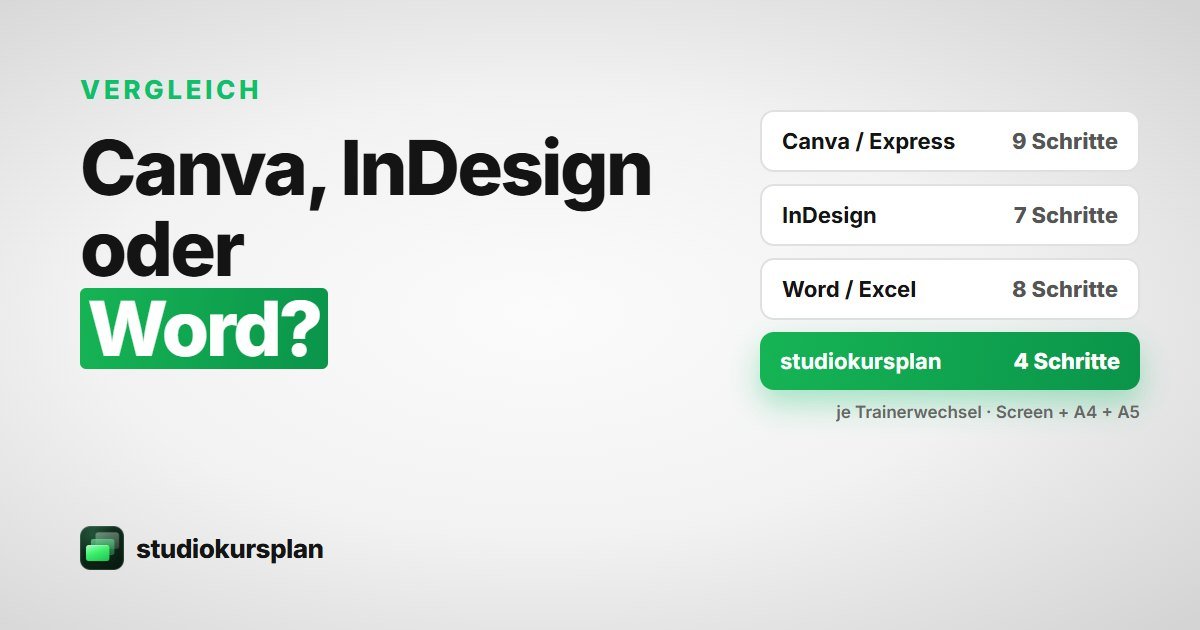
Jedes Programm, das Tabellen anlegt und als PDF und Bild exportiert – von der Tabellenkalkulation über Grafikprogramme bis zu Kursplan-Editoren wie studiokursplan. Entscheidend ist, dass du aus einem Stand alle Formate erzeugst, statt jede Ausgabe einzeln zu pflegen.
Quer oder hoch – welches Format ist besser für den Kursplan?
Querformat passt zu sieben Wochentagen als Spalten und ist der Standard für Aushang und Querscreens. Hochformat eignet sich für Hochkant-Screens und Flyer; dann werden die Spalten schmaler und Kursnamen sollten kürzer sein.
Wie oft sollte ich den Kursplan aktualisieren?
Immer, wenn sich ein Kurs, eine Zeit oder ein Trainer dauerhaft ändert – mit neuem „Gültig ab“-Datum. Viele Studios arbeiten mit einem festen Rhythmus, etwa quartalsweise, und kommunizieren Vertretungen kurzfristig per Hinweis statt mit einem neuen Plan.
Gehören Trainernamen auf den Kursplan?
Ja. Mitglieder entscheiden sich oft für einen Trainer, nicht für einen Kursnamen, und ein Plan mit Namen wirkt persönlicher. Bei häufigen Wechseln hilft „Trainer kann abweichen“ in der Fußzeile.
Wie bringe ich dreißig oder mehr Kurse auf einen Plan?
Mit festen Zeitblöcken statt Minutenraster, Kurznamen und einer Grundschrift, die nur in den vollsten Feldern etwas kleiner wird. Wenn es trotzdem eng wird, trenne nach Raum (ein Plan Kursraum, ein Plan Cycling) oder nutze ein Faltblatt mit einem Tag pro Seite.