Kursplan kostenlos online erstellen – was gratis geht und wo die Grenze liegt
Kurz gesagt: Gemeint ist der Kursplan als Wochenplan deiner Gruppenkurse – Wochentage, Uhrzeiten, Kurs, Trainer, Raum – für Aushang und Bildschirm, nicht der Trainingsplan eines Mitglieds. Kostenlos online erstellen kannst du ihn mit Canva Free, Adobe Express Free, Google Docs oder einer Excel-Vorlage; alle vier liefern ein PDF für den A4-Aushang. Bezahlt wird meist erst bei drei Schritten: ein Design in eine andere Größe übertragen („Resize“ ist bei Canva Pro, 110 € im Jahr; „Ein-Klick-Größenänderung“ bei Adobe Express Premium, 11,89 € im Monat), Beschnitt und Schnittmarken für die Druckerei und Team-Zugriff mit Rollen. studiokursplan ist nicht dauerhaft kostenlos: 14 Tage mit allen Funktionen ohne Zahlungsdaten, dazu ein Probemodus ohne Konto, bei dem dein Plan im Browser bleibt (alle Angaben 28.10.2026, Quellen unten).
Ich pflege als Kurskoordinator die Kurspläne von zwei Studios und habe sie vorher in Canva gebaut – zuerst mit dem kostenlosen Konto. Deshalb kenne ich die Stelle, an der „kostenlos“ endet: nicht beim Plan, sondern beim zweiten Format und bei der Druckerei. Dieser Artikel zeigt, welche Gratis-Angebote es gibt, was jedes davon wirklich liefert und an welchem Schritt du bezahlst – mit Preisen von den Herstellerseiten und ohne Zeitangaben, die niemand nachmessen kann. Gezählt werden Schritte.
Welche kostenlosen Wege gibt es, einen Kursplan online zu erstellen?
Es gibt vier kostenlose Wege: ein Design-Tool mit Gratis-Tarif (Canva Free, Adobe Express Free), eine Tabelle im Browser (Google Docs oder Google Tabellen), eine fertige Excel- oder PDF-Vorlage zum Herunterladen (zum Beispiel von Yolawo) und der Probemodus eines Kursplan-Editors (studiokursplan, ohne Konto). Wer nach einem „Kursplan-Generator“ oder einer „Kursplan-App“ sucht, landet bei denselben vier Wegen.
| Weg | Was kostenlos drin ist (28.10.2026) | Quelle |
|---|---|---|
| Canva Free | 0 €; „Exportiere Designs als PDF, JPG oder PNG“; „Mehr als 1,6 Millionen Vorlagen für schnellen Start“; „1 Markenkit (nur 3 Farben)“ | canva.com/de_de/pricing |
| Adobe Express Free | 0,00 € inkl. MwSt.; PNG- und PDF-Export; PDF-Import kostenlos; 10 Schnellaktionen im Monat | adobe.com/de/express/pricing |
| Google Docs / Tabellen | „Jede Person mit einem Google-Konto kann Dokumente in Google Docs erstellen“; Download als PDF | workspace.google.com/intl/de/products/docs |
| Yolawo-Vorlage | Excel-Vorlage und PDF, kostenlos, veröffentlicht 30.10.2023; „Diese Muster sind unverbindliche Vorschläge“, die Seite bewirbt die eigene Buchungssoftware | yolawo.de/blog/kursplan-vorlage |
| Edit.org | Online-Editor mit Kursplan-Vorlagen für Fitnessstudios, Download als JPG, PNG oder PDF; Anmeldung nötig („Kostenlos anmelden“); daneben „PRO-Vorlagenpakete“ | edit.org/de/blog/fitnessstudio-kursplan-online-vorlagen |
| studiokursplan Probemodus | ohne Konto und ohne Anmeldung; Test: 14 Tage, alle Funktionen, ohne Zahlungsdaten – danach nicht kostenlos | studiokursplan.de |
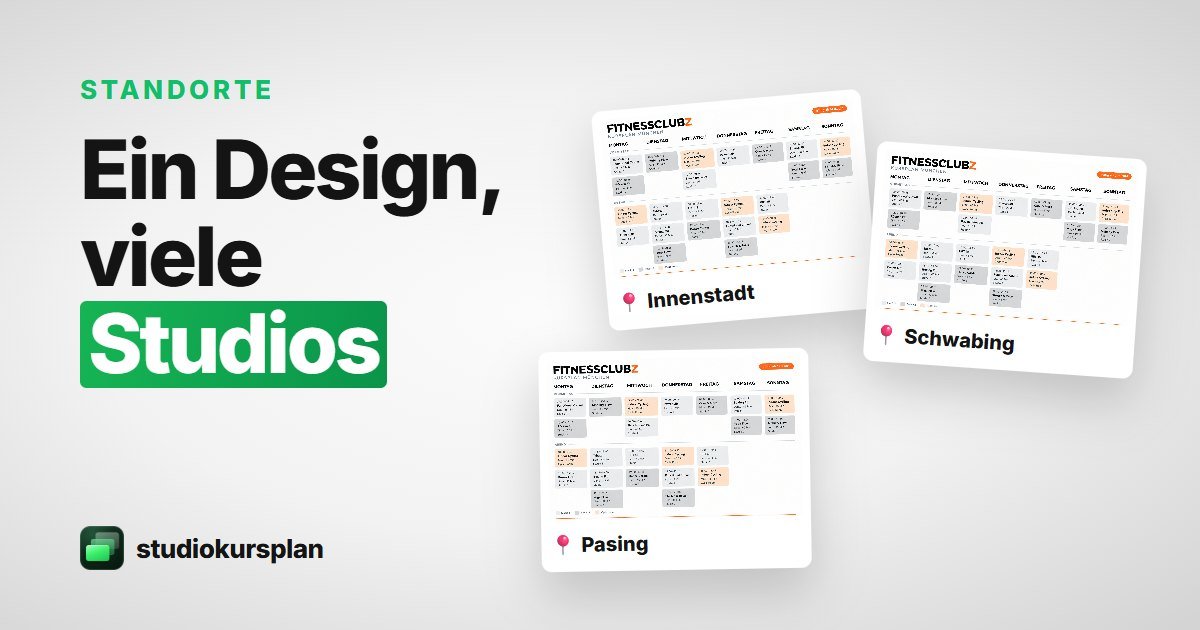
Der Beispiel-Studio ist wie in allen Artikeln hier der erfundene Fitnessclubz München: drei Räume, rund dreißig Kurse, Plan auf dem Hochkant-Screen im Eingang, als A4-Aushang und als A5-Flyer an der Theke.
Was bekomme ich kostenlos – und was nicht?
Kostenlos bekommst du bei allen Wegen einen fertigen Plan als PDF und bei den Design-Tools auch als PNG. Nicht kostenlos oder gar nicht enthalten sind drei Dinge: die Übertragung eines Designs in eine andere Größe, Beschnitt und Schnittmarken für die Druckerei und eine Team-Verwaltung mit Rollen. Die Tabelle zeigt, welcher Schritt wo gratis ist.
| Schritt | Canva Free | Adobe Express Free | Google Docs | Excel-Vorlage (Yolawo) | studiokursplan |
|---|---|---|---|---|---|
| Plan anlegen (Wochentage × Uhrzeiten) | gratis, Vorlage oder Tabelle von Hand | gratis, Vorlage oder Tabelle von Hand | gratis, Tabelle | gratis, Vorlage ausfüllen | Probemodus ohne Konto: eigenen Plan als PDF oder Foto hochladen, Kurse, Zeiten, Trainer und Räume werden erkannt |
| PDF für den A4-Aushang | gratis | gratis | gratis | gratis (PDF aus Excel) | im Test und Probemodus |
| PNG in Screen-Pixeln (z. B. 3840 × 2160) | gratis: Design in eigener Pixelgröße anlegen, PNG herunterladen | gratis: PNG-Export | nein – Docs ist laut Produktseite ein „Editor für Onlinedokumente und PDFs“; ein Pixelbild entsteht nur über ein Bildprogramm | nein – Excel speichert PDF, kein PNG in Pixelmaßen | im Test und Probemodus: 4K quer, 4K hochkant, 4K-Hälfte |
| Dasselbe Design in zweiter Größe | Pro (110 €/Jahr): „Resize“ steht in der Pro-Liste der Preisseite | Premium (11,89 €/Monat): „Ein-Klick-Größenänderung“ | nein, eine Seitengröße je Dokument | nein | alle 8 Formate aus demselben Plan |
| Druck-PDF mit 3 mm Beschnitt und Schnittmarken | Download-Option „PDF-Druck“ mit Schnittmarken und Beschnitt laut Anleitungen von Druckdienstleistern; Canvas Hilfeseite war am 28.10.2026 nicht erreichbar | Export-Schalter „Add crop marks“ und „Show bleed“ laut Adobe-Hilfe; ob im Free-Tarif, nennt die Preisseite nicht | keine Beschnitt-Funktion genannt | keine Beschnitt-Funktion in Excel | A4 und A5 quer/hoch mit 3 mm Beschnitt und Schnittlinie |
| Team mit Rollen (Design geschützt, Kurse frei) | Markenkits und Team-Verwaltung: Business, 170 €/Jahr pro Person | Teams, 6,72 €/Monat pro Lizenz exkl. MwSt., ab 2 Lizenzen | Freigabe des Dokuments; keine Rollen für „nur Kurse“ | Datei weitergeben; keine Rollen | Team-Zugänge: Kollegen ändern nur die Kurse |
Die Preise für Canva Pro und Business, Adobe Express Premium und Teams stammen von den Preisseiten vom 28.10.2026; Hersteller ändern Preise ohne Ankündigung, vor einer Entscheidung die Seite öffnen. Mehr zu den bezahlten Tarifen steht in Kursplan erstellen mit Canva, InDesign, Adobe Express oder Word.
Wo liegt die Grenze bei Canva Free und Adobe Express Free?
Die Grenze liegt beim zweiten Format. Beide Gratis-Tarife bauen einen Kursplan und exportieren ihn als PDF und PNG; sobald derselbe Plan aber als A4-Aushang, A5-Flyer und Screen-Bild gebraucht wird, ist jedes Format ein eigenes Design – oder du bezahlst für die Größenänderung.
So sieht das beim Fitnessclubz München aus: Der Plan ist in Canva Free als A4 quer gebaut. Für den Hochkant-Screen im Eingang (2160 × 3840 Pixel) braucht es ein zweites Design in dieser Pixelgröße, für den A5-Flyer ein drittes. Die Funktion, die das erste Design in die anderen Größen überträgt, heißt bei Canva „Resize“ und steht auf der Preisseite in der Pro-Liste („KI-Tools (Resize, Translate, Background Remover …)“); bei Adobe Express heißt sie „Ein-Klick-Größenänderung“ und ist Premium. Beides lässt sich kostenlos umgehen, indem du jedes Format von Hand neu anlegst – dann kostet dich jede spätere Änderung drei Designs statt eines.
Die zweite Grenze ist die Druckerei. Für Flyer und Plakate verlangt sie das Endformat plus 3 mm Beschnitt rundum und Schnittmarken, weil die Schneidemaschine nie auf den Zehntelmillimeter trifft. Canva bietet dafür die Download-Option „PDF-Druck“ mit Schnittmarken und Beschnitt (beschrieben in Anleitungen von Druckdienstleistern; Canvas eigene Hilfeseite war am 28.10.2026 nicht erreichbar), Adobe Express die Schalter „Add crop marks“ und „Show bleed“ in der Adobe-Hilfe. Prüfe das Ergebnis vor dem Druck: In Adobes Community gibt es mehrere Berichte, dass der Beschnitt im PDF-Export fehlte.
Reicht Google Docs oder eine Excel-Vorlage für den Kursplan?
Für einen A4-Aushang, der sich ein- bis zweimal im Jahr ändert, ja. Google Docs oder Tabellen und eine Excel-Vorlage wie die von Yolawo liefern eine Wochentabelle und ein PDF; für Screen und Druckerei stoßen sie an dieselbe Grenze wie Word.
Was die Tabelle kann und was nicht:
- Kann: Wochentage als Spalten, Zeitblöcke als Zeilen, je Feld Kurs, Uhrzeit, Trainer, Raum – alles, was in Kursplan erstellen fürs Fitnessstudio – Schritt für Schritt als Grundaufbau steht. Google Docs teilst du per Link, mehrere Kollegen schreiben in dasselbe Dokument.
- Kann nicht: ein PNG in den echten Pixeln des Screens ausgeben. Google Docs beschreibt sich auf der Produktseite als „Editor für Onlinedokumente und PDFs“; Excel speichert PDF, kein Pixelbild. Für den Bildschirm bleibt der Umweg über ein Bildprogramm – warum ein Screenshot nicht reicht, steht in Kursplan auf dem Bildschirm im Fitnessstudio zeigen.
- Kann nicht: Beschnitt und Schnittmarken. Weder die Google-Produktseite noch Excel nennen eine Funktion dafür.
- Risiko: Bei der Tabelle wachsen volle Zellen, und die Zeile springt. Zehn Kurse am Dienstag und zwei am Sonntag heißt: Zeilenhöhe von Hand nachziehen.
Die Yolawo-Vorlage ist dabei ehrlich beschriftet: „Diese Muster sind unverbindliche Vorschläge … Eine Haftung wird ausgeschlossen.“ Sie stammt vom Gründer eines Buchungssystems für Vereine, und die Seite empfiehlt, den Plan in der Buchungssoftware statt am Aushang zu zeigen. Für Studios mit Screen im Eingang und Flyer an der Theke ist das eine andere Aufgabe als der Aushang.
Wie viele Schritte kostet eine Änderung im kostenlosen Plan?
Eine Änderung kostet in jedem kostenlosen Design-Tool so viele Schritte, wie du Formate pflegst, weil jedes Format eine eigene Datei ist. Das ist der Preis, der auf keiner Preisseite steht.
Die Aufgabe: Beim Fitnessclubz München übernimmt ab Montag Johanna den Pilates-Kurs am Dienstag um 18 Uhr. Der Plan hängt an drei Stellen: Screen im Eingang (4K hochkant), A4-Aushang, A5-Flyer.
| Weg | Schritte für den Trainerwechsel in allen drei Ausgaben | Warum |
|---|---|---|
| Canva Free / Adobe Express Free | 9: dreimal Design öffnen, dreimal Textfeld ändern, dreimal herunterladen | drei Formate = drei Designs; ohne bezahlte Größenänderung auch ohne Verbindung untereinander |
| Google Docs / Excel-Vorlage | 8: zwei Dokumente (A4, A5) öffnen, zweimal Zelle ändern, zweimal als PDF speichern, Screen-Bild über ein Bildprogramm erzeugen, Datei speichern | kein PNG in Pixelmaßen |
| studiokursplan | 4: Feld „Pilates · Dienstag 18 Uhr“ anklicken und Trainer ändern, dann dreimal Format wählen und exportieren | ein Plan, alle Formate aus demselben Stand |
Wer nur einen A4-Aushang pflegt, zählt in jedem Werkzeug drei Schritte und merkt keinen Unterschied. Wer Screen und Druck hat, zählt bei jeder Änderung neu.
Was ist an studiokursplan kostenlos – und was nicht?
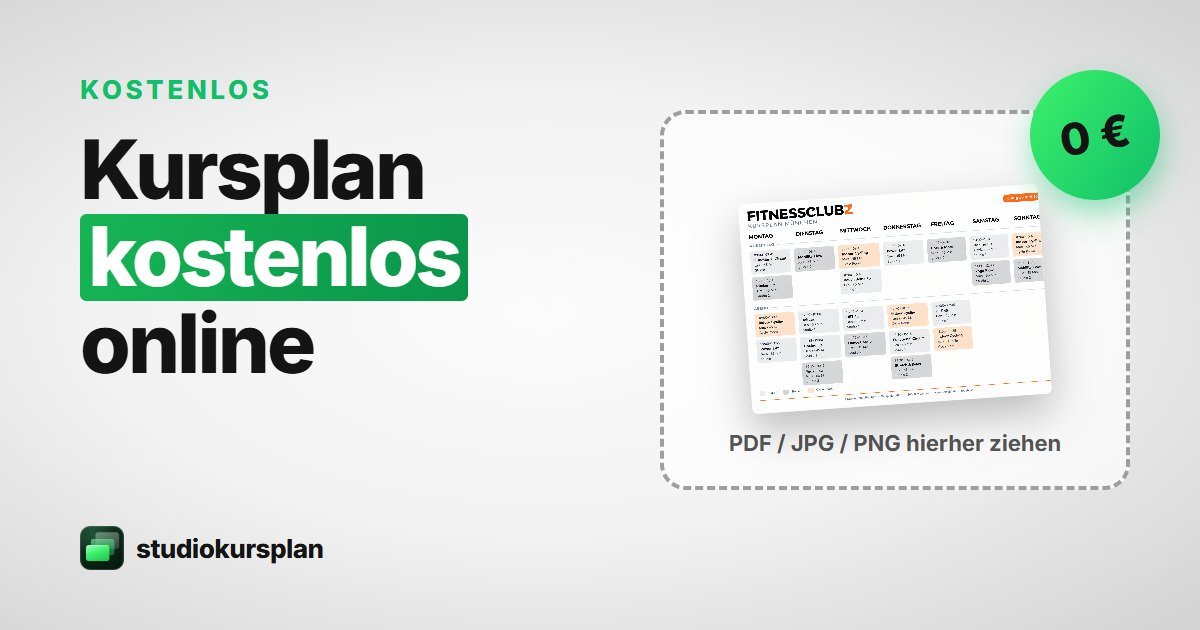
Kostenlos sind zwei Dinge: der Probemodus ohne Konto („Eigenen Plan ausprobieren“) und der Test über 14 Tage mit allen Funktionen, ohne Zahlungsdaten. Danach ist studiokursplan ein bezahltes Werkzeug – es ist kein Gratis-Tool und wird hier auch nicht als eines verkauft.
Was du im Probemodus und im Test prüfen kannst:
- Deinen bestehenden Plan als PDF oder Foto hochladen – Kurse, Zeiten, Trainer und Räume werden erkannt, du prüfst die Liste.
- Design behalten oder neu wählen.
- Felder anklicken und ändern, „Neu“-Kreis und Hinweise setzen, Zurück/Vor.
- Formate exportieren: Screen 4K quer (3840 × 2160), hochkant (2160 × 3840), 4K-Hälfte (2160 × 1920), Druck A4 und A5 quer/hoch mit 3 mm Beschnitt und Schnittlinie, Faltblatt, 2 × A5 auf A4.
- Team-Zugänge: Kollegen ändern nur die Kurse.
Mit einem Grafiker arbeitest du weiter wie bisher: Logo, Farben, Erstlayout und Werbemittel sind seine Arbeit. Was wegfällt, sind Korrektur 1 und Korrektur 2 für einen Trainerwechsel, weil du das Feld selbst änderst.
Was kostet studiokursplan nach dem Test?
studiokursplan kostet einmalig 99 € für das erste Studio und 79 € für jedes weitere, zzgl. USt. Das Angebot richtet sich an Unternehmen. Der Preis ist ein Gründerpreis für die ersten 100 Studios; ab 10 Studios auf Anfrage. Zum Vergleich: Canva Pro kostet 110 € pro Jahr und Person, Adobe Express Premium 11,89 € pro Monat (Stand 28.10.2026).
Für wen reicht der kostenlose Weg?
Der kostenlose Weg reicht, wenn du einen Aushang pflegst, keinen Screen bespielst und nicht bei der Druckerei drucken lässt. Sobald Screen-Pixel, Beschnitt oder mehrere Formate dazukommen, bezahlst du – entweder mit einem Tarif oder mit Schritten je Änderung.
| Deine Situation | Kostenloser Weg, der passt |
|---|---|
| Ein A4-Aushang, Änderungen ein- bis zweimal im Jahr | Google Docs/Tabellen oder Excel-Vorlage, PDF drucken |
| Aushang + Bild für Instagram, du nutzt Canva schon | Canva Free oder Adobe Express Free, zwei Designs von Hand |
| Screen im Eingang, Plan in Screen-Pixeln | Canva Free / Adobe Express Free mit eigenem Design je Screen-Format; Google Docs und Excel scheiden aus |
| Druckerei verlangt Beschnitt | Canva „PDF-Druck“ oder Adobe Express mit „Show bleed“ – Ergebnis prüfen; Docs/Excel scheiden aus |
| Screen + Aushang + Flyer, Änderungen monatlich oder öfter | kein dauerhaft kostenloser Weg; studiokursplan 14 Tage testen oder einen bezahlten Design-Tarif wählen |
Fazit
Einen Kursplan kostenlos online zu erstellen ist kein Problem: Canva Free, Adobe Express Free, Google Docs und eine Excel-Vorlage liefern alle ein PDF für den Aushang. Die Grenze liegt nicht beim Plan, sondern beim zweiten Format, beim Beschnitt und beim Team – dort beginnt entweder der bezahlte Tarif oder die Schrittzählung je Änderung. studiokursplan ist nicht kostenlos, aber kostenlos zu prüfen: Lade deinen aktuellen Plan als PDF oder Foto hoch und sieh, wie er in allen Formaten aussieht – 14 Tage kostenlos testen, ohne Zahlungsdaten, oder ohne Konto mit „Eigenen Plan ausprobieren“ direkt im Browser.
FAQ: Kursplan kostenlos online erstellen
Kann ich einen Kursplan komplett kostenlos erstellen?
Ja, für den A4-Aushang. Canva Free, Adobe Express Free, Google Docs und eine Excel-Vorlage erzeugen die Wochentabelle und ein PDF ohne Kosten (Stand 28.10.2026). Bezahlt wird erst, wenn du dasselbe Design in andere Größen überträgst, Beschnitt für die Druckerei brauchst oder ein Team mit Rollen arbeiten soll.
Gibt es eine kostenlose Kursplan-Vorlage für Excel oder Word?
Ja. Yolawo stellt eine Excel-Vorlage und ein PDF kostenlos bereit (veröffentlicht 30.10.2023), ausdrücklich als „unverbindliche Vorschläge“. In Word oder Excel baust du dieselbe Tabelle auch selbst: Wochentage als Spalten, Zeitblöcke als Zeilen. Für Screen-Pixel und Beschnitt brauchst du danach ein anderes Programm.
Ist Canva für den Kursplan kostenlos?
Canva Free kostet 0 € und exportiert laut Preisseite „Designs als PDF, JPG oder PNG“. Die Funktion „Resize“, die ein Design in eine andere Größe überträgt, gehört zur Pro-Liste (110 € pro Jahr für eine Person, Stand 28.10.2026). Für Screen und Druck legst du im kostenlosen Konto also je ein eigenes Design an.
Wie bekomme ich den Kursplan kostenlos auf den Bildschirm im Studio?
Mit einem PNG in den Pixelmaßen des Screens auf einem USB-Stick, den der Fernseher über die Medienwiedergabe öffnet. Das PNG liefern Canva Free, Adobe Express Free und der studiokursplan-Test; Google Docs und Excel liefern es nicht. Für einen einzelnen Screen bietet Yodeck einen Free-Tarif (1 Screen, Preisseite yodeck.com/pricing, 28.10.2026), wenn du den Stick sparen willst.
Ist studiokursplan kostenlos?
Nein, nicht dauerhaft. Kostenlos sind der Probemodus ohne Konto und der Test über 14 Tage mit allen Funktionen ohne Zahlungsdaten. Danach ist es ein bezahltes Werkzeug für Studios, die Screen, Aushang und Flyer aus einem Plan pflegen.
Brauche ich bei einem kostenlosen Tool trotzdem einen Grafiker?
Für Logo, Farben, Fotos und Werbemittel ja – das ist Gestaltungsarbeit, die kein Tool ersetzt. Der Kursplan selbst ist danach Pflege: Trainer, Zeiten, Kurse. Diese Felder änderst du selbst, und Korrektur 1 und Korrektur 2 für jede Planänderung entfallen.
Quellen (abgerufen 28.10.2026): Canva Preise: canva.com/de_de/pricing · Canva Stundenplan-Vorlagen: canva.com/de_de/stundenplaene/vorlagen · Adobe Express Preise: adobe.com/de/express/pricing · Adobe Express Beschnitt: helpx.adobe.com/…/express/using/margin-bleed-crop-marks.html, Community-Berichte community.adobe.com/bug-reports-328/…1624465 · Canva Beschnitt: stationeryhq.com/pages/how-to-export-your-files-with-bleed-in-canva · Google Docs: workspace.google.com/intl/de/products/docs · Google Workspace Preise: workspace.google.com/intl/de/pricing · Yolawo Kursplan-Vorlage: yolawo.de/blog/kursplan-vorlage · Edit.org Kursplan-Vorlagen: edit.org/de/blog/fitnessstudio-kursplan-online-vorlagen · Yodeck Preise: yodeck.com/pricing · studiokursplan Test, Probemodus und Formate: studiokursplan.de