Kursplan ändern ohne Grafikprogramm: Trainerwechsel, neue Zeit, Ferienplan
Kurz gesagt: Mit dem Kursplan ist der Wochenplan deiner Gruppenkurse gemeint – Wochentage, Uhrzeiten, Kurs, Trainer, Raum – für Aushang und Bildschirm, nicht der Trainingsplan eines Mitglieds. Fast jede Änderung daran ist einer von drei Fällen: ein Trainer wechselt dauerhaft, ein Kurs bekommt eine neue Zeit, oder für Ferien gilt ein reduzierter Plan. Für jeden Fall gibt es einen festen Ablauf aus fünf bis sieben Schritten: Feld ändern, Markierung setzen, „Gültig ab“ anpassen, alle Formate aus demselben Stand exportieren, an allen Stellen tauschen. Ohne Grafikprogramm geht das, wenn der Plan an einer Stelle gepflegt wird und Screen, Aushang und Flyer daraus entstehen – statt aus drei Dateien.
Ich pflege als Kurskoordinator die Kurspläne von zwei Studios und habe sie vorher in Canva gebaut. Der erste Plan war dabei nie die Arbeit – die Änderungen waren es. Ein Trainerwechsel am Dienstag heißt: drei Dateien öffnen, drei Textfelder ändern, drei Downloads, und irgendwo bleibt der alte Name stehen. Dieser Artikel beschreibt die drei häufigsten Änderungen als feste Abläufe, zählt die Schritte je Weg und zeigt, wo das Grafikprogramm dabei im Weg steht. Wie du Änderungen den Mitgliedern mitteilst, steht in Group Fitness Kursplan planen und Änderungen kommunizieren – hier geht es um das Ändern selbst.
Welche Änderungen am Kursplan kommen am häufigsten vor?
Am häufigsten sind drei Änderungen: ein Trainer übernimmt einen Kurs dauerhaft, ein Kurs rückt auf eine andere Uhrzeit, und in Ferien oder über Feiertage gilt ein reduzierter Plan. Neue Kurse und gestrichene Kurse laufen nach demselben Muster wie der Trainerwechsel.
Vor jeder Änderung steht eine Entscheidung: Gehört sie überhaupt in den Plan? Eine einmalige Vertretung nicht – sie läuft über einen Hinweis an der Theke, die untere Hälfte des Screens und die Mitglieder-Kommunikation. In den Plan gehört, was dauerhaft gilt. Eine Faustregel aus meiner Praxis: Nach der dritten Vertretung in Folge ist es keine Vertretung mehr, dann gehört der neue Name in den Plan.
| Änderung | In den Plan? | Markierung auf dem Plan |
|---|---|---|
| Trainer übernimmt dauerhaft | ja | Hinweis „Neu: mit Johanna“ oder „Neu“-Kreis für ein bis zwei Planversionen |
| Einmalige Vertretung | nein | Hinweis an Theke, Screen (untere Hälfte), Website |
| Kurs auf neue Uhrzeit | ja | „Neue Zeit“ am Feld |
| Neuer Kurs | ja | „Neu“-Kreis |
| Kurs gestrichen | ja | keine; alte Pläne abnehmen |
| Ferien- oder Feiertagsplan | ja, als eigener Plan mit Zeitraum | „Gültig vom … bis …“ statt „Gültig ab“ |
Beispiel-Studio ist wie immer der erfundene Fitnessclubz München: drei Räume, rund dreißig Kurse, Plan auf dem Hochkant-Screen im Eingang, als A4-Aushang an der Tür und als A5-Flyer an der Theke – also drei Ausgaben, die bei jeder Änderung nachzuziehen sind.
Wie ändere ich einen Trainer dauerhaft im Kursplan?
Einen Trainer änderst du dauerhaft in fünf Schritten: Feld des Kurses öffnen, Namen ersetzen, Markierung setzen, „Gültig ab“ anpassen, alle Formate exportieren und tauschen. Der Unterschied zwischen Grafikprogramm und Kursplan-Editor liegt in Schritt 1 und 5: ob du eine Datei öffnest oder drei.
Der Fall: Ab Montag übernimmt Johanna den Pilates-Kurs am Dienstag um 18 Uhr in Raum 3.
Ablauf im Grafikprogramm (Canva, Adobe Express, Word), drei Ausgaben:
- A4-Design öffnen, Textfeld „Pilates · Dienstag 18 Uhr“ suchen, Namen ersetzen, Hinweis „Neu: mit Johanna“ einfügen, „Gültig ab“ ändern, als PDF herunterladen.
- Dasselbe im A5-Design.
- Dasselbe im Screen-Design (2160 × 3840 Pixel), als PNG herunterladen.
- Prüfen, ob in allen drei Dateien derselbe Name und dasselbe Datum stehen.
Ablauf in studiokursplan, drei Ausgaben:
- Feld „Pilates · Dienstag 18 Uhr“ anklicken, Trainer ändern.
- Hinweis „Neu: mit Johanna“ oder „Neu“-Kreis setzen.
- Format wählen und exportieren: Screen 4K hochkant, Druck A4, Druck A5 – aus demselben Stand.
Wenn ein Schritt falsch war, geht Zurück/Vor einen Schritt zurück, statt dass du das Feld neu tippst. Danach gilt in beiden Wegen dasselbe: Screen-Bild auf den Stick oder in die Signage-Software, Aushang an der Tür tauschen, Flyer-Stapel an der Theke ersetzen, alte Pläne abnehmen.
Wie verschiebe ich einen Kurs auf eine neue Uhrzeit?
Einen Kurs verschiebst du, indem du die Uhrzeit im Feld änderst, das Feld in die Zeile des neuen Zeitblocks setzt, „Neue Zeit“ markierst und alle Formate neu exportierst. Im Grafikprogramm ist der zweite Schritt der heikle: Das Feld muss in eine andere Zeile, und die Zeile muss Platz haben.
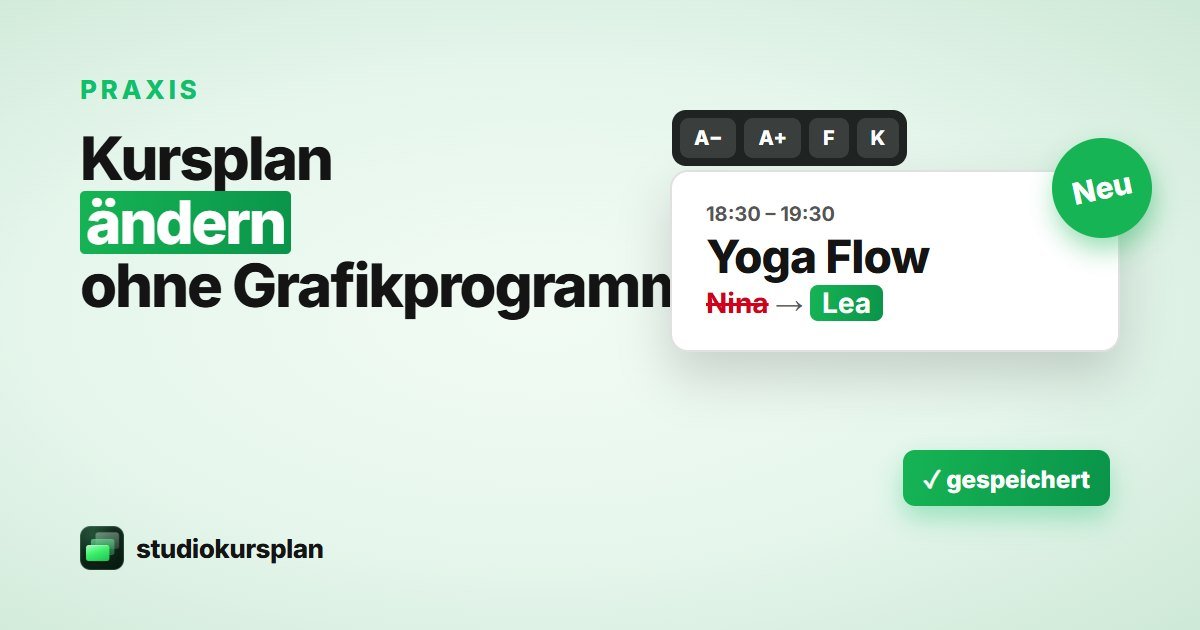
Der Fall: Yoga Flow mit Nina rückt am Freitag von 19 auf 18 Uhr, weil Raum 2 um 19 Uhr anders belegt wird.
Ablauf im Grafikprogramm, drei Ausgaben:
- Design öffnen, Feld „Yoga Flow · Nina“ aus der 19-Uhr-Zeile ausschneiden und in die 18-Uhr-Zeile setzen.
- Uhrzeit im Feld ändern, Hinweis „Neue Zeit“ anfügen.
- Prüfen, ob die 18-Uhr-Zeile am Freitag jetzt zwei Kurse trägt (Raum 1 und Raum 2) und das Feld nicht über den Rand läuft; bei Bedarf Zeilenhöhe oder Schriftgröße anpassen – und zwar in jeder Ausgabe einzeln, weil A4, A5 und Screen eigene Layouts sind.
- „Gültig ab“ ändern, herunterladen.
- Schritte 1–4 im zweiten und dritten Design wiederholen.
Ablauf in studiokursplan, drei Ausgaben:
- Feld „Yoga Flow · Nina“ anklicken, Uhrzeit auf 18:00 ändern.
- Hinweis „Neue Zeit“ setzen.
- Prüfen, ob das Feld in der 18-Uhr-Zeile am richtigen Platz steht.
- Format wählen und exportieren: Screen, A4, A5.
Zwei Dinge gehören bei jeder Zeitänderung dazu, egal in welchem Werkzeug: Der Puffer zum Wechseln zwischen zwei Kursen im selben Raum bleibt erhalten (wie viel, steht in Group Fitness Kursplan planen), und die Markierung „Neue Zeit“ bleibt ein bis zwei Planversionen stehen, weil Stammgäste den Plan nicht mehr lesen, sondern überfliegen.
Wie erstelle ich einen Ferienplan, ohne den Normalplan zu verlieren?
Einen Ferienplan erstellst du als Kopie des Normalplans, aus der du die ausfallenden Kurse entfernst, mit einem Zeitraum „Gültig vom … bis …“ statt „Gültig ab“ und einer Hinweiszeile, dass danach wieder der Normalplan gilt. Der Normalplan bleibt unverändert liegen – als eigene Datei oder als Export, den du vor der Ferienänderung ablegst.
Der Fall: In den Weihnachtsferien vom 22. Dezember bis 4. Januar fallen beim Fitnessclubz München sechs Kurse aus (alle Vormittagskurse und zwei Abendkurse); die übrigen laufen wie gewohnt.
Ablauf im Grafikprogramm, drei Ausgaben:
- A4-Design duplizieren, Kopie „Ferienplan“ nennen.
- Sechs Felder entfernen; leere Felder bleiben leer (ein leeres Feld sagt „hier ist nichts“).
- Überschrift ergänzen („Ferienplan“), „Gültig vom 22.12. bis 4.1.“ eintragen, Hinweiszeile „Ab 5. Januar gilt wieder der Normalplan“.
- Herunterladen.
- Schritte 1–4 im A5-Design und im Screen-Design wiederholen.
- Nach den Ferien: die drei Normalplan-Dateien wieder exportieren und tauschen – sie wurden nicht angefasst.
Ablauf in studiokursplan, drei Ausgaben:
- Normalplan in allen Formaten exportieren und ablegen, damit er nach den Ferien bereitliegt.
- Die sechs ausfallenden Kurse in ihren Feldern ändern beziehungsweise entfernen.
- Hinweis setzen: „Ferienplan 22.12.–4.1. · ab 5.1. wieder Normalplan“.
- Format wählen und exportieren: Screen, A4, A5.
- Nach den Ferien die Felder zurücksetzen (Zurück/Vor hilft bei den letzten Schritten) und den Normalplan neu exportieren – oder die abgelegten Dateien aus Schritt 1 wieder aufhängen.
Drei Regeln für jeden Ferienplan:
- Zeitraum statt Startdatum. „Gültig vom … bis …“ beantwortet die Frage an der Theke, wann wieder der volle Plan gilt.
- Beide Pläne nebeneinander in der Woche vor den Ferien: Der Normalplan hängt, der Ferienplan hängt daneben mit dem Datum.
- Feiertagsregel in die Fußzeile des Normalplans: „An Feiertagen gilt der Sonntagsplan“ erspart für Ostern, Pfingsten und den 1. Mai einen eigenen Plan.
Wie viele Schritte kostet jede Änderung – Grafikprogramm gegen Kursplan-Editor?
Eine Änderung kostet im Grafikprogramm so viele Schritte, wie du Ausgaben hast, mal die Schritte je Ausgabe; im Kursplan-Editor zählst du die Änderung einmal und dann nur noch die Exporte. Die Tabelle zählt die drei Fälle von oben für drei Ausgaben (Screen, A4, A5). Minuten stehen nicht drin – Zeiten hängen von Übung und Rechner ab und wären nicht belegbar.
| Änderung | Grafikprogramm (drei Designs) | studiokursplan (ein Plan) | Rechenweg |
|---|---|---|---|
| Trainerwechsel | 9 | 4 | Grafik: 3 × (öffnen, Feld ändern, herunterladen). Editor: Feld ändern + 3 Exporte |
| Neue Uhrzeit | 12 | 5 | Grafik: 3 × (öffnen, Feld verschieben, Uhrzeit und Hinweis ändern, herunterladen) = 3 × 4. Editor: Feld ändern + Hinweis + 3 Exporte |
| Ferienplan mit 6 ausfallenden Kursen | 27 | 10 | Grafik: 3 × (duplizieren, 6 Felder, Zeitraum und Hinweis, herunterladen) = 3 × 9. Editor: 6 Felder + Hinweis + 3 Exporte |
Bei jeder weiteren Ausgabe – Website-Bild, Quer-Screen hinter der Theke, Faltblatt – wächst die linke Spalte um drei bis neun Schritte je Änderung, die rechte um einen Export. Die Zahlen lassen sich in jedem Programm nachzählen; wer nur einen A4-Aushang pflegt, landet in beiden Spalten bei drei.
Was muss ich nach jeder Änderung prüfen?
Nach jeder Änderung prüfst du vier Dinge: Steht überall dasselbe „Gültig ab“, sind alle Ausgaben aus demselben Stand exportiert, hängen die alten Pläne nicht mehr, und ist das Screen-Bild scharf und nicht gestreckt.
Die Checkliste an der Theke des Fitnessclubz München:
- „Gültig ab“ beziehungsweise „Gültig vom … bis …“ auf Screen, Aushang und Flyer identisch
- Screen Eingang: neues PNG geladen, Bild in Originalpixeln, Anzeige „Original“ statt „Vollbild“
- Aushang Tür und Umkleide getauscht, alte abgenommen
- Flyer-Stapel an der Theke ersetzt
- Website: neuer Plan hochgeladen
- Dateiname mit Datum, zum Beispiel
kursplan-screen-hochkant-2026-11-02.png
Den Weg aufs Display, das richtige Bildformat und das Einschaltverhalten der Screens beschreibt Kursplan auf dem Bildschirm im Fitnessstudio zeigen; die Grundregeln für Aufbau, Farben und „Gültig ab“ stehen in Kursplan erstellen fürs Fitnessstudio – Schritt für Schritt.
Wie ändere ich den Kursplan ohne Grafikprogramm?
Ohne Grafikprogramm änderst du den Kursplan, wenn das Werkzeug Kursfelder kennt statt Textrahmen: Du klickst das Feld an, änderst Trainer, Zeit oder Raum, und die Formate für Screen und Druck entstehen aus demselben Stand. Genau das macht studiokursplan – im Browser, ohne Installation.
So sieht der Einstieg aus: Du lädst deinen bestehenden Plan als PDF oder Foto hoch; Kurse, Zeiten, Trainer und Räume werden erkannt, du prüfst die Liste, behältst dein Design oder wählst ein neues. Danach sind die drei Fälle aus diesem Artikel das, was oben in der rechten Spalte steht: Feld anklicken, ändern, „Neu“-Kreis oder Hinweis setzen, Zurück/Vor bei Fehlern, Format wählen. Acht Formate stehen bereit: Screen 4K quer (3840 × 2160), hochkant (2160 × 3840), 4K-Hälfte (2160 × 1920), Druck A4 und A5 quer/hoch mit 3 mm Beschnitt und Schnittlinie, Faltblatt, 2 × A5 auf A4. Mit Team-Zugängen ändern Kollegen nur die Kurse; das Design bleibt beim Koordinator.
Dein Grafiker bleibt dabei dein Partner für Logo, Farben, Erstlayout und Werbemittel. Was entfällt, sind Korrektur 1 und Korrektur 2 für jeden Trainerwechsel und jede Zeitänderung – die machst du selbst, direkt im Plan.
Was kostet studiokursplan?
studiokursplan kostet einmalig 99 € für das erste Studio und 79 € für jedes weitere, zzgl. USt. Das Angebot richtet sich an Unternehmen. Der Preis ist ein Gründerpreis für die ersten 100 Studios; ab 10 Studios auf Anfrage.
Fazit
Trainerwechsel, neue Zeit, Ferienplan – drei Fälle, drei feste Abläufe. Im Grafikprogramm wiederholst du jeden Ablauf je Ausgabe, und die Schritte wachsen mit jedem Screen und jedem Flyer; im Kursplan-Editor änderst du das Feld einmal und exportierst. Entscheidend ist in beiden Fällen die Disziplin danach: gleiches Datum überall, alte Pläne weg, Screen-Bild in Originalpixeln. Wenn du es mit deinem eigenen Plan prüfen willst: 14 Tage kostenlos testen, ohne Zahlungsdaten – oder ohne Konto mit „Eigenen Plan ausprobieren“ direkt im Browser.
FAQ: Kursplan ändern
Gehört eine Trainer-Vertretung in den Kursplan?
Nein, eine einmalige Vertretung nicht. Der Plan zeigt das Normalprogramm; Vertretungen laufen über einen Hinweis an der Theke, die untere Hälfte des Screens, die Website und die Mitglieder-Kommunikation. Übernimmt der Vertretungstrainer dauerhaft – als Faustregel nach drei Vertretungen in Folge –, kommt sein Name mit neuem „Gültig ab“ in den Plan.
Wie markiere ich eine geänderte Kurszeit auf dem Plan?
Mit einem gut sichtbaren „Neue Zeit“ direkt am Kursfeld, genauso wie ein neuer Kurs einen „Neu“-Kreis bekommt. Die Markierung bleibt ein bis zwei Planversionen stehen, weil Stammgäste den Plan überfliegen statt lesen, und verschwindet dann wieder.
Brauche ich für die Ferien einen eigenen Kursplan?
Ja, sobald mehrere Kurse über mehrere Wochen ausfallen. Der Ferienplan ist eine Kopie des Normalplans ohne die ausfallenden Kurse, mit „Gültig vom … bis …“ und einem Hinweis, ab wann der Normalplan wieder gilt. Für einzelne Feiertage reicht die Zeile „An Feiertagen gilt der Sonntagsplan“ in der Fußzeile.
Wie viele Schritte kostet ein Trainerwechsel im Kursplan?
Für drei Ausgaben (Screen, A4, A5) im Grafikprogramm neun Schritte: dreimal öffnen, dreimal Feld ändern, dreimal herunterladen. In studiokursplan vier: Feld anklicken und Trainer ändern, dann drei Formate exportieren. Bei einem einzigen A4-Aushang sind es in beiden Fällen drei.
Wie verhindere ich, dass Screen und Aushang nach einer Änderung verschiedene Stände zeigen?
Indem alle Ausgaben aus demselben Plan exportiert werden, dasselbe „Gültig ab“ tragen und am selben Tag getauscht werden – mit einer Checkliste: Screen Eingang, Aushang Tür, Umkleide, Flyer, Website. Ein Dateiname mit Datum zeigt auf dem Stick sofort, welche Datei aktuell ist.
Kann ich meinen alten Canva- oder Word-Kursplan für die Änderungen übernehmen?
Ja. Exportiere ihn als PDF oder fotografiere den Aushang und lade die Datei bei studiokursplan hoch. Kurse, Zeiten, Trainer und Räume werden erkannt; dein Design bleibt, oder du wählst ein neues. Danach sind Trainerwechsel, neue Zeit und Ferienplan die Abläufe aus diesem Artikel.
Quellen: Abläufe und Schrittzählung aus der eigenen Praxis als Kurskoordinator zweier Studios (Patrick Schoenmaker, über 20 Jahre Fitnessbranche); Formate und Funktionen von studiokursplan: studiokursplan.de (abgerufen 28.10.2026); Grundregeln für Aufbau, „Gültig ab“ und Neu-Markierung: studiokursplan.de/blog/kursplan-erstellen-fitnessstudio/; Screen-Pixel und Weg aufs Display: studiokursplan.de/blog/kursplan-bildschirm-digital-signage-fitnessstudio/; Vertretungsregel und Änderungstag: studiokursplan.de/blog/gruppenkursplan-planen-aenderungen-kommunizieren/